Aktualizace FW kamer JI-111C a JI-112C
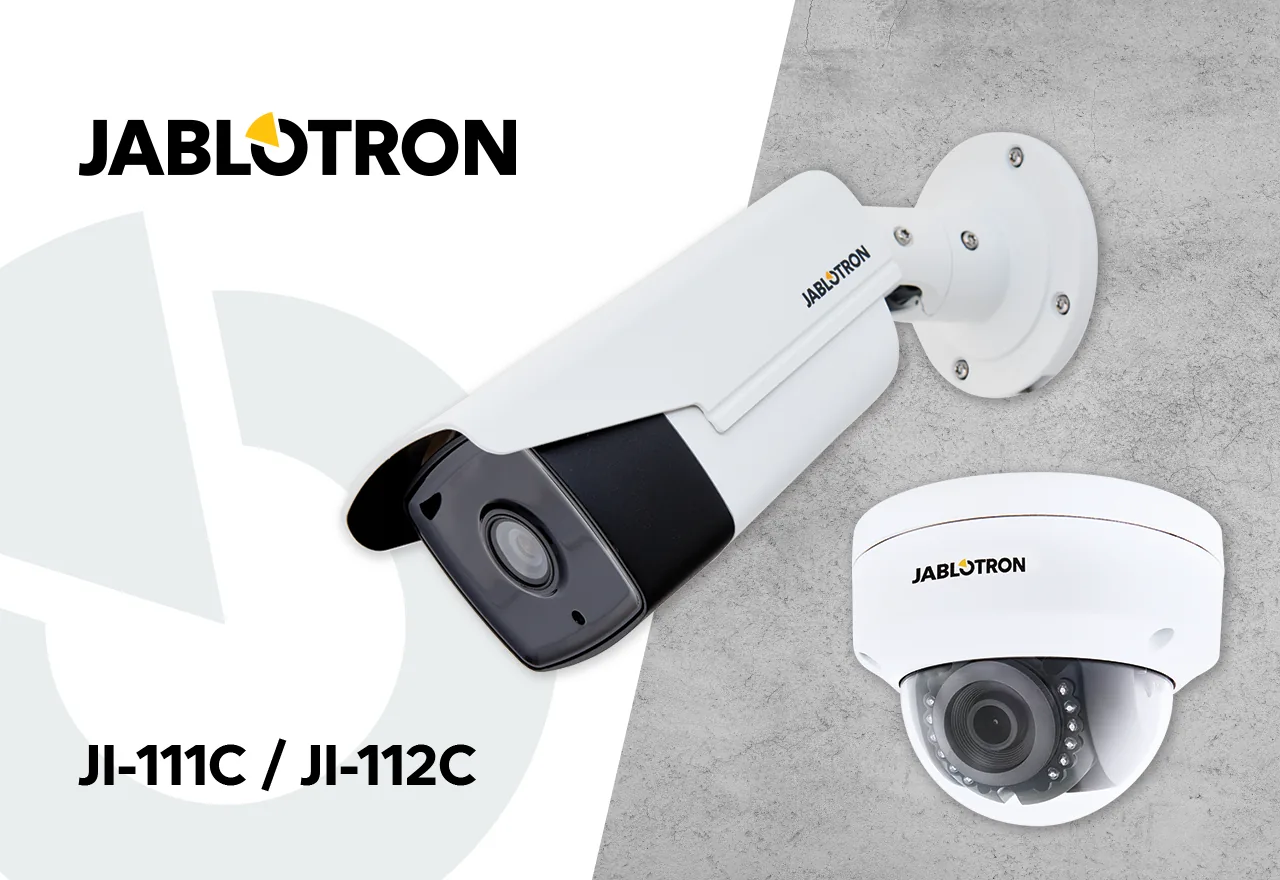
Níže je popsán postup aktualizace FW kamer JI-111C a JI-112C aplikací F-Link, nebo MyCOMPANY. Prosím nezapomeňte, že pokud již byla kamera registrována, je nutno ji po úspěšné aktualizaci odregistrovat a znovu zaregistrovat. Tím dojde ke ztrátě všech videoklipů a záznamů kamery, tzn. je důležité upozornit zákazníka, aby si včas stáhnul vše potřebné. U dosud neregistrovaných kamer proveďte nejprve aktualizaci FW stejným postupem a teprve poté je registrujte.
Kamery se starou a novou verzí FW nejsou kompatibilní, a proto je vždy potřeba provést aktualizaci všech kamer v jednom účtu najednou.
Potřebné vybavení
Kamera
- JI-111C
- JI-112C
- F-Link 2.9.2 a vyšší
- Mobilní verze MyCOMPANY 2.6.0 a vyšší
Podmínka aktualizace

Aktualizaci FW kamer lze provést pouze tak, že je počítač, nebo mobilní telefon montéra připojen ve stejné lokální síti LAN, jako jsou kamery.
Postup aktualizace aplikací F-link
- PC připojte do lokální LAN sítě, v jaké jsou kamery.
- Otevřete F-Link a spojíme se do systému JABLOTRON 100.
- Zvolte záložku „Komunikace“, následně „Kamery“ a „Nastavení kamer“.

- Pokud je kamera aktivně označena ve sloupečku „Vyžaduje update FW“, přejděte do „Vnitřního nastavení“.
- Před aktualizací si zkopírujte (poznamenáme) MAC adresu kamery.
- Proveďte aktualizaci kliknutím na „Aktualizace FW“. Aktualizace trvá 2-3 minuty. Během aktualizace neodpojujte napájení kamery.
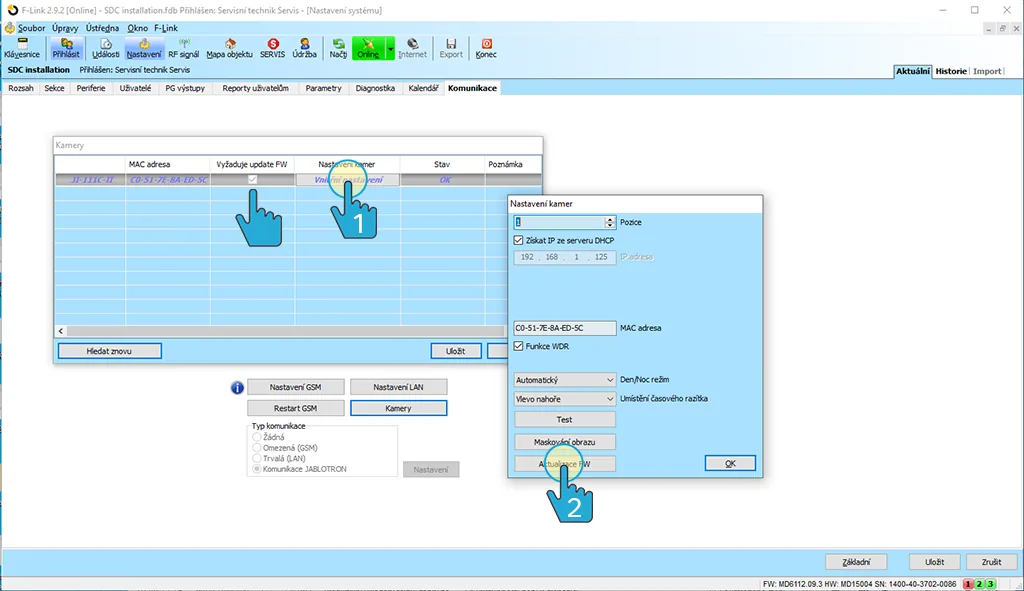
- Po úspěšné aktualizaci zmizí označení sloupečku „Vyžaduje update FW“.

Postup aktualizace mobilní verzí aplikace MyCOMPANY
- Mobilní telefon připojte do lokální LAN sítě, v jaké jsou kamery.
- Otevřete aplikaci MyCOMPANY, zvolte „Kamery“ a následně „Aktualizace firmware kamer“. Tato volba je dostupná pouze pokud app síti nevidí žádnou kameru, nebo vidí starou kameru.
- Před aktualizací si zkopírujte (poznamenáme) MAC adresu kamery.


- Akceptujte a splňte podmínky aktualizace kamer, potvrďte kliknutím na „Pokračovat“.
- Vyberte kamery, které chcete aktualizovat. Aktualizace jedné kamery trvá 1-2 minuty. Během aktualizace neodpojujte napájení kamery. Po úspěšné aktualizaci bude kamera označena popiskem „Aktualizace dokončena.


Opětovná registrace kamery
- V mobilní aplikaci MyCOMPANY vstupte do nastavení konkrétní kamery a smažte ji.
- Následně odpojte kameru od napájení na dvě minuty.
- Po opětovném připojení kamery k napájení počkejte dvě minuty, proveďte novou registraci a její nastavení. POZOR, registrace musí být provedena nejdéle do 20 minut po připojení k napájení. V případě, že je kamera umístěna v místě, kde z ní nemůžeme naskenovat QR kód, zadejte již dříve poznamenanou MAC adresu.