Firmwareopdatering til kameraer JI-111C og JI-112C
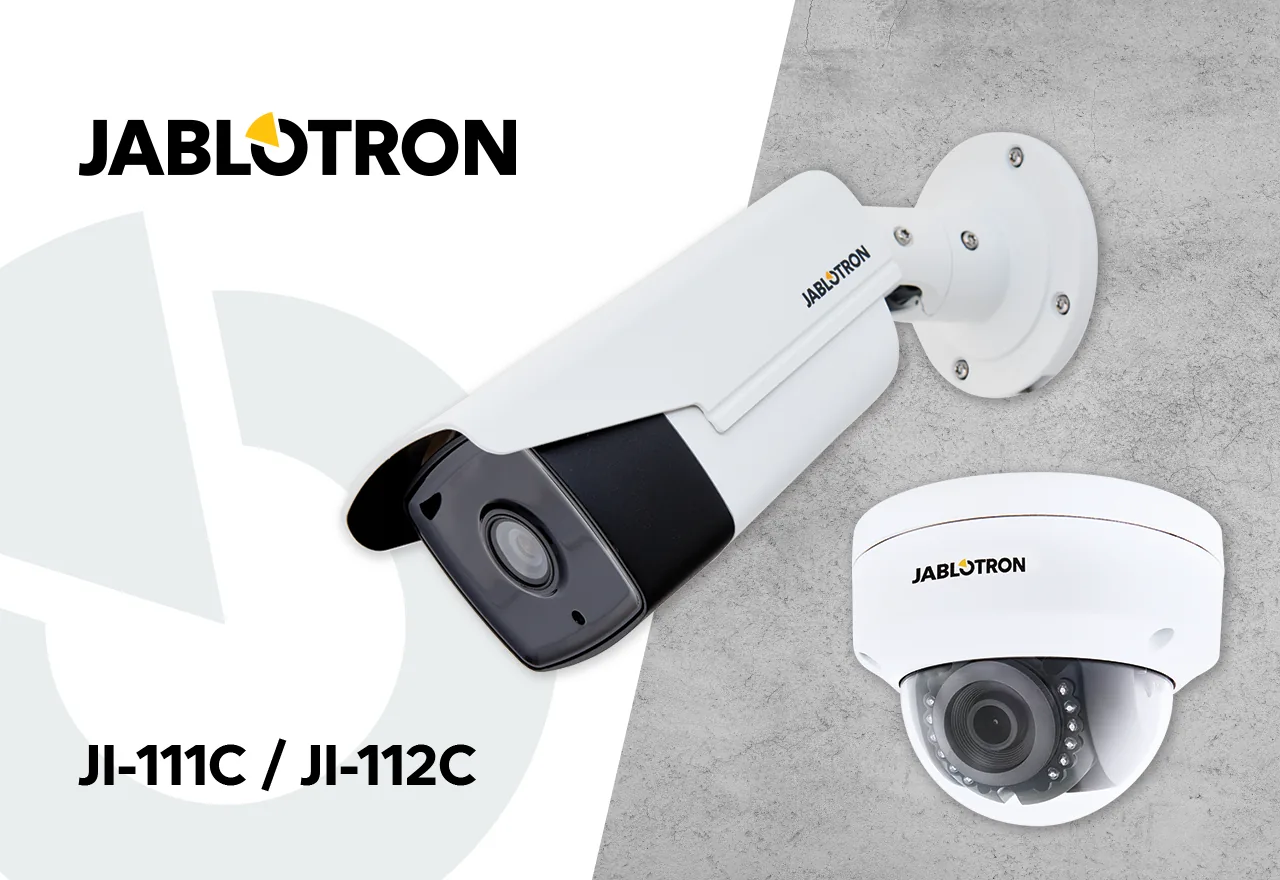
Følgende er en vejledning til opdatering af firmwaren på kameraerne JI-111C og JI-112C ved hjælp af F-Link-applikationen eller MyCOMPANY. Husk, at hvis kameraet allerede er registreret, skal det afregistreres og genregistreres efter en vellykket opdatering. Dette vil resultere i tab af alle videoklip og kameraregistreringer, så det er vigtigt at rådgive kunderne om at downloade alle nødvendige data på forhånd. For ikke-registrerede kameraer skal firmwaren opdateres først ved samme procedure og derefter fortsætte med registreringen.
Kameraer, der bruger gamle og nye firmwareversioner, er ikke kompatible, derfor er det altid nødvendigt at opdatere alle kameraer i en konto samtidigt.
Nødvendigt udstyr
Kamera
-
F-Link 2.9.2 eller nyere
-
MyCOMPANY mobilapp version 2.6.0 eller nyere
Opdateringsbetingelser

Kameraets firmware-opdatering kan kun udføres, hvis installatørens computer eller mobiltelefon er tilsluttet det samme lokale LAN-netværk som kameraerne.
Opdateringsprocedure ved brug af F-Link-applikation
-
Tilslut pc’en til det lokale LAN-netværk, hvor kameraerne befinder sig.
-
Åbn F-Link og log ind i JABLOTRON 100-systemet.
-
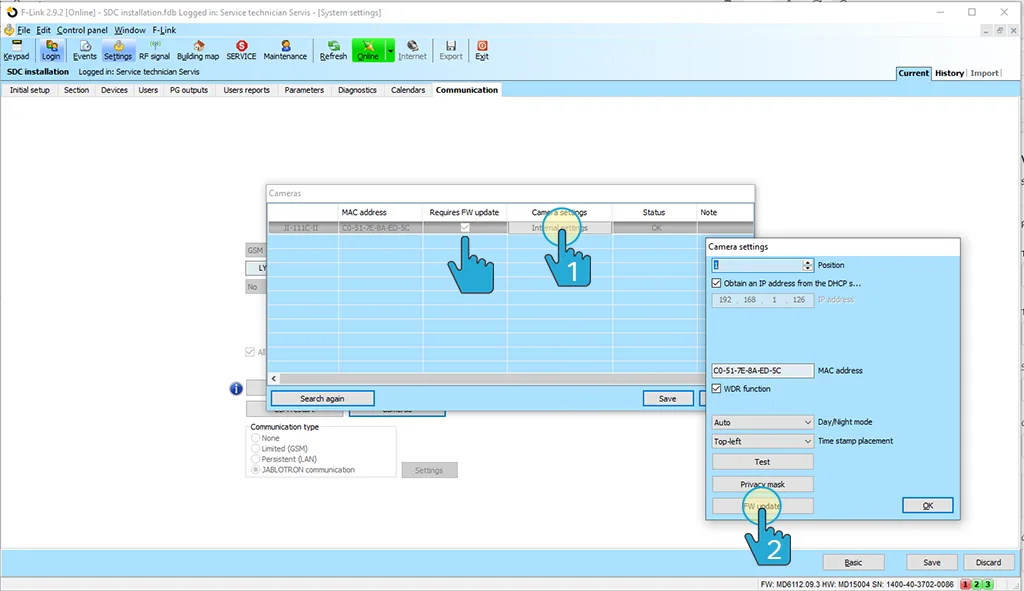
Vælg fanen “Kommunikation”, derefter “Kameraer” og “Kameraindstillinger”.

-
Hvis kameraet er aktivt markeret i kolonnen “Kræver FW opdatering”, gå til “Interne Indstillinger”.
-
Kopier (noter) kameraets MAC-adresse før opdatering.
-
Udfør opdateringen ved at klikke på “FW Update”. Opdateringen tager 2-3 minutter. Afbryd ikke kameraet under opdateringen.
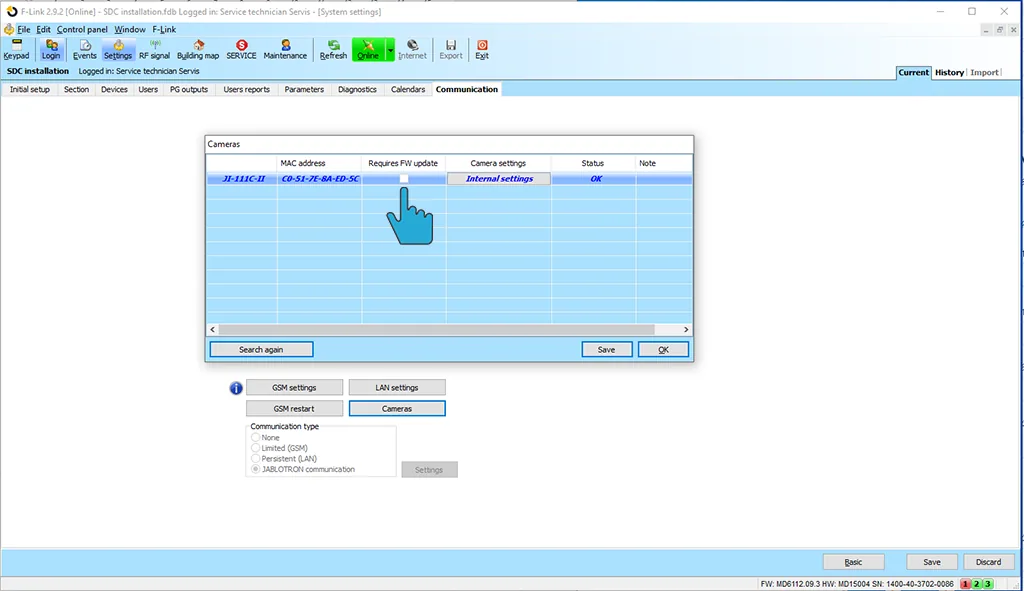
- Efter en vellykket opdatering forsvinder markeringen i kolonnen “Kræver FW opdatering”.
Opdateringsprocedure ved brug af MyCOMPANY mobilapp
-
Tilslut mobiltelefonen til det lokale LAN-netværk, hvor kameraerne befinder sig.
-
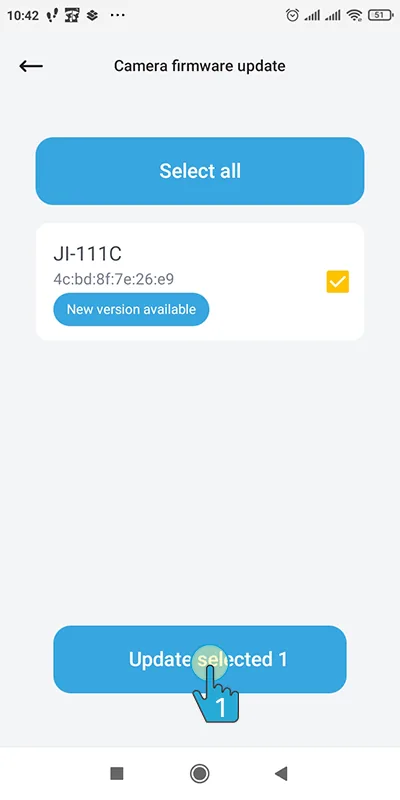
Åbn MyCOMPANY-appen, vælg “Kameraer” og derefter “Firmwareopdatering til kamera”. Denne valgmulighed er kun tilgængelig, hvis appen ikke kan se nogen kameraer i netværket eller kun ser et gammelt kamera.
-
Kopier (noter) kameraets MAC-adresse før opdatering.


-
Accepter og overhold kameraopdateringsbetingelserne, bekræft ved at klikke på “Fortsæt”.
-
Vælg de kameraer, du ønsker at opdatere. Opdatering af ét kamera tager 1-2 minutter. Afbryd ikke kameraet fra strømmen under opdatering. Efter en vellykket opdatering markeres kameraet som “Opdatering færdig”.

Genregistrering af kamera
-
Gå i MyCOMPANY mobilappen til indstillingerne for den specifikke kamera og slet den.
-
Frakobl derefter kameraet fra strømmen i to minutter.
-
Efter at have tilsluttet kameraet til strømmen igen, vent to minutter, udfør en ny registrering og konfigurér den. VIGTIGT: Registreringen skal være afsluttet inden for 20 minutter efter tilslutning af strømmen. Hvis kameraet er placeret et sted, hvor du ikke kan scanne QR-koden, skal du indtaste den tidligere noterede MAC-adresse.