MyCOMPANY
Beschreibung der App-Funktionen für neue Monteure
Anmeldung in der App
Nach Abschluss des Kurses erhält jeder Monteur Zugang zu MyJABLOTRON. Er erhält diese E-Mail an die angegebene E-Mail-Adresse zusammen mit einem Link zur Anmeldung:
1. Teile der Anwendung

-
Meine Installation
- Übersicht und Verwaltung aller Installationen, die Sie durchführen
-
Mit Gerät verbinden
- Dient zum Verbinden und Konfigurieren von FUTURA-, VOLTA-, AMBIENTA- und AURA-Geräten von Jablotron Living Technology
-
MyKNOWLEDGE
- Link zur Website, auf der Sie Kurse und Anwendungsempfehlungen für Monteure finden
-
Geburtsurkunde
- Produktverlauf durch Scannen des Barcodes ermitteln
-
Einstellungen
- Einstellung der Anwendung selbst
-
Über
- Versionsinformationen, App-Neuigkeiten, Zugriff auf AGB
-
Abmelden
- Abmeldung aus der App
2. Meine Installationen
Sehen wir uns nun an, was sich hinter der Schaltfläche „Meine Installationen“ verbirgt – Klick (1 s)

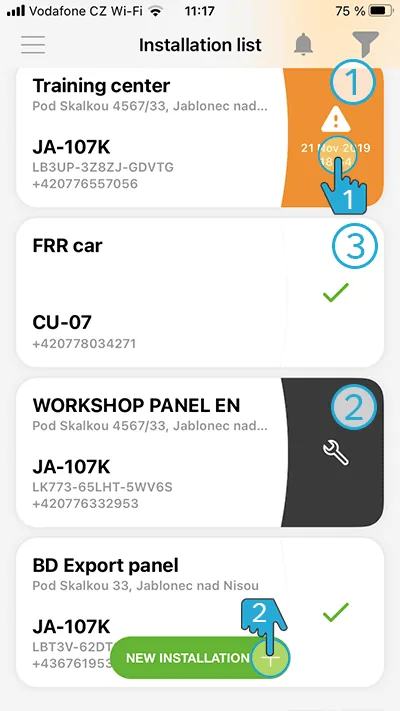
Wenn der Monteur neu ist, sieht er hier seine erste Installation. Wenn der Monteur mehrere installiert hat, sieht er hier alle seine Installationen sowie deren Status:
-
Das System hat einen Fehler
-
Das System ist im Servicemodus
-
Das System ist in Ordnung
-
Beim Klicken auf das Detail erscheint folgender Bildschirm mit einer Beschreibung der Fehler.

- Es ist auch möglich, hier direkt einige Einheiten zu installieren, z. B. die CU-07-Automonitoreinheit. Das JABLOTRON 100+ System muss über F-Link installiert oder in der MyCOMPANY-Webanwendung in der Cloud registriert werden. Das JABLOTRON Mercury System ist vollständig über die MyCOMPANY-Anwendung konfigurierbar. Ein Video-Tutorial ist HIER verfügbar.
2.1. Fehlerdetails Bildschirm

Hier ist es möglich, den konkreten Fehler abzulesen, der vorhanden sein kann:
-
Fehler
-
Funkstörung
-
Ausfall der Backup-Batterie
-
Fehler der Peripheriebatterie
-
Stromausfall
-
Systemfehler
-
Verbindungsverlust zur CLOUD
-
Verbindung zur Kamera verloren
Details zu diesen Fehlermeldungen werden später ergänzt.
2.2. Registrierungsdetail Bildschirm CU-07

CU-07-Registrierungsoption
-
Hier die Auswahl des Unternehmens für die Registrierung
-
Durch Klicken auf das Kamera-Symbol öffnet sich die Kamera, und der Barcode kann gescannt werden.

-
PUSH-Benachrichtigungszentrum - Bildschirm (4)
-
Möglichkeit zum Filtern in Installationen - wird auf dem nächsten (3) Bildschirm sein
-
Installationsdetail (5)
2.3. Möglichkeit zum Filtern in Installationen

2.4. PUSH-Benachrichtigungszentrum

Übersicht aller Benachrichtigungen, die zwei Typen haben können – im folgenden Video detaillierter erklärt:
2.5. Installationsdetail

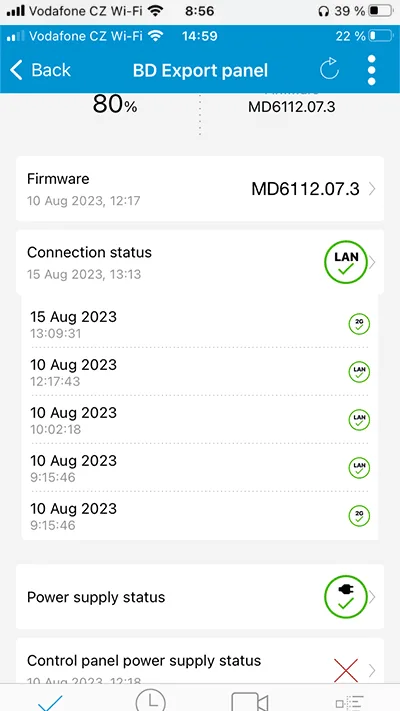
Hier ist eine vollständige Übersicht über die Installation:
-
Typ der Steuerzentrale, eindeutige Reg. Key Nummer und Telefonnummer der SIM-Karte in der Steuerzentrale
-
Allgemeine Informationen, entweder dass die Anlage in Ordnung ist oder, wie in diesem Fall, dass ein Fehler vorliegt
-
Kommunikationsstatus zur CLOUD und Info über den Hauptkommunikationskanal, in diesem Fall LAN, kann aber auch GSM-Kommunikator sein
-
GSM-Signalstärke (falls GSM installiert) – hier werden sowohl der Betreiber als auch die Signalstärke in Prozent angezeigt
-
Info zur Steuerzentrale FW – FW Nummer

-
FW-Nummer und Information, wann das letzte Update durchgeführt wurde
-
Verbindungsstatus der Steuerzentrale zur CLOUD, beim Klick auf Details Infos zum Verbindungstest, bei dem sich Haupt- und Backup-Kommunikationskanal abwechseln - Detail auf Bildschirm (6)
-
Netzstromstatus der Steuerzentrale
-
Status der Akku-Stromversorgung der Steuerzentrale
-
Batteriestatus aller drahtlosen Peripheriegeräte
-
Allgemeiner Systemfehler
-
Status der verbundenen Kameras
Status der verbundenen Kameras (6)
2.5.1. Verlauf
-
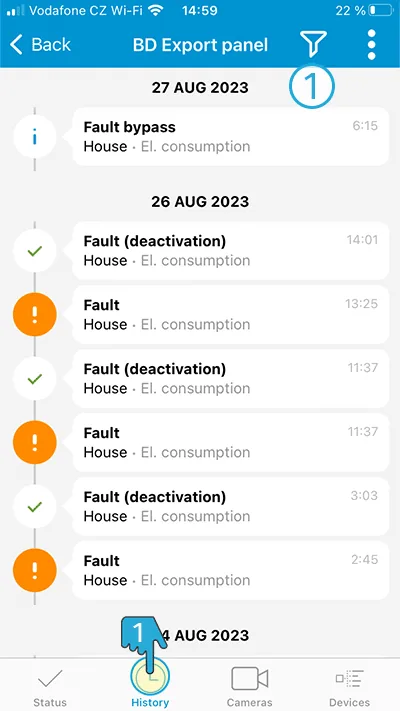
Möglichkeit, zwischen Ereignissen im Verlauf zu filtern, z. B. nur „Kommunikationsverlust“ anzeigen, usw.
-
Verlauf: Möglichkeit zur Anzeige vollständiger technischer Informationen, die verfügbar sind, z. B.:
- Eintritt in den Servicemodus, Fehler, niedriger Batteriestand der Peripheriegeräte, usw.
2.5.2. Kameras

- Kameras: Dieser Reiter bietet 2 Möglichkeiten:
-
Verwaltung bestehender Kameras 2.5.2.1.
-
Neue Kamera hinzufügen 2.5.2.2.
2.5.2.1. Verwaltung einer bestehenden Kamera

-
Kameratyp und MAC-Adresse
-
Möglichkeit, der Kamera einen Namen zu geben, z. B.: Kamera Garage
-
Möglichkeit, die Qualität des Streams einzustellen
- HD
- FullHD
-
Möglichkeit, Ereignisse einzustellen, bei denen Videoaufnahmen gemacht werden
-
Möglichkeit, die Löschung von Videoaufnahmen einzustellen: 1 – 30 Tage
Möglichkeit, Ereignisse einzustellen

- Aktivierung von Videoclips basierend auf dem Status der Sektion – siehe folgende Folien

- Gleiche Logik gilt bei der Einstellung einer Videosequenz als Reaktion auf PG (siehe unten)
Video-Clips aktivieren

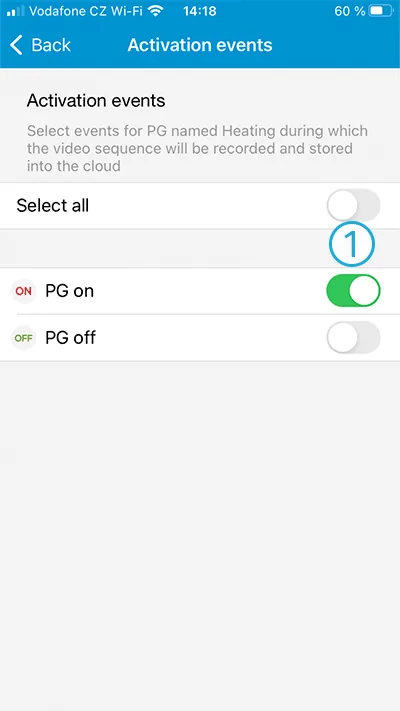
- Detail der Aktivierung der Videosequenz basierend auf dem PG-Status
2.5.2.2. – Neue Kamera hinzufügen

- Auswahl des Kameratyps

-
JABLOTRON ist entweder JI-111C oder JI-112C
-
RTSP ist jede Kamera, die das RTSP-Protokoll unterstützt
- Bestätigung, dass die Kamera eingeschaltet und mit dem Internet verbunden ist

-
Möglichkeit, die MAC-Adresse der Kamera manuell einzugeben
-
Oder als QR-Code scannen

-
Möglichkeit, die Kamera zu benennen
-
Abschluss der Registrierung
2.5.3. Peripheriegeräte

- Peripheriegeräte: Bei drahtlosen Peripheriegeräten werden auch der Typ und die Anzahl der im Detektor enthaltenen Batterien aufgelistet.
- Diese Registerkarte bietet eine vollständige Liste der Peripheriegeräte, die in der Installation vorhanden sind.
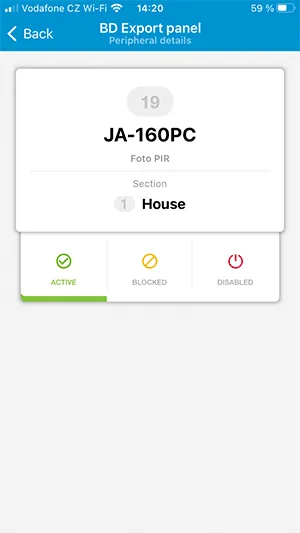
- Durch Klicken auf das Peripherie-Detail (hier entspricht es nicht dem Screenshot) ist es möglich, diese Peripheriegeräte zu überbrücken, wie im Bild gezeigt:
- Aus – sendet keine Infos und überwacht nicht
- Blockiert – sendet Infos, überwacht aber nicht
- Aktiv – überwacht und sendet Infos
2.5.4. Andere Einstellungen

-
2.5.4.1. Einstellungen
-
2.5.4.2. Benachrichtigungen
-
2.5.4.3. Geburtsurkunde
-
2.5.4.4. Benutzerverwaltung
-
Konfigurationsdownload - Sendung einer Anfrage an die Cloud, um die aktuelle Konfiguration vom Bedienfeld herunterzuladen – erfolgt automatisch.
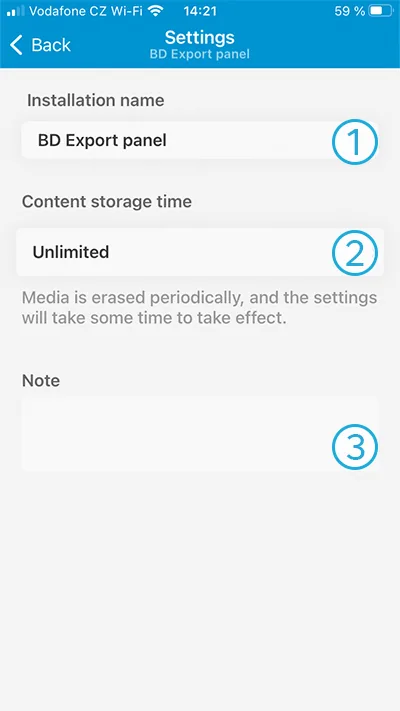
2.5.4.1. Einstellungen
-
Möglichkeit, die Installation umzubenennen
-
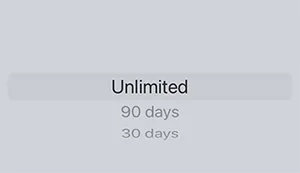
Möglichkeit, die Speicherdauer des Inhalts einzustellen und zwar:
-
Möglichkeit für den Monteur, eine Notiz zur Installation hinzuzufügen
-
Änderung der SIM-Kartennummer im Bedienfeld:

2.5.4.2. Benachrichtigungen

- Möglichkeit, PUSH-Benachrichtigungen einzurichten
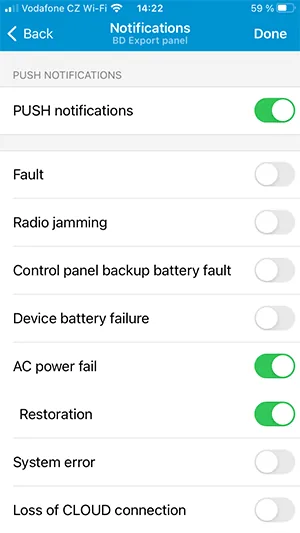
- Möglichkeit, einen neuen Kontakt hinzuzufügen, der PUSH-Benachrichtigungen oder E-Mails erhält

2.5.4.3. Geburtsurkunde

Vollständige Anzeige der datenbezogenen Informationen der Steuerzentrale:
- Typ, Registrierungsschlüssel, Seriennummer, Charge, Herstellungsdatum und Registrierungsdatum
2.5.4.4. Benutzerverwaltung
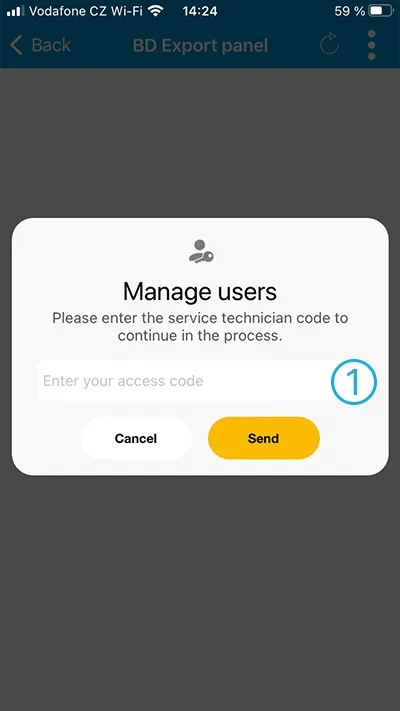
- Um bestehende Benutzer zu verwalten, ist es notwendig, einen Servicecode einzugeben, danach können sie verwaltet werden:

3. Mit dem Gerät verbinden
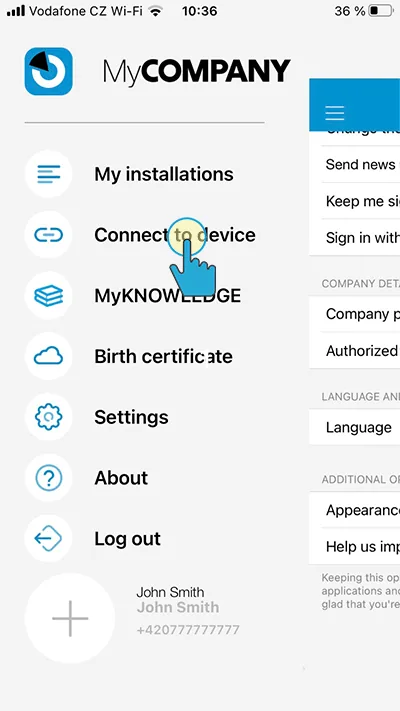

-
Es dient zum Verbinden und Konfigurieren der FUTURA-, VOLTA-, AMBIENTA- und AURA-Geräte von Jablotron Living Technology.
-
Falls nichts gefunden wird
4. MyKNOWLEDGE

- Verweist auf den Cloud-Webteil von MyKNOWLEDGEhttps://myknowledge.jablonet.net, wo Sie Online-Kurse, Anwendungsempfehlungen usw. finden können.
5. Geburtsurkunde


-
Barcode scannen
-
Vollständige Anzeige der Daten, die mit der Steuerzentrale verbunden sind:
- Typ, Registrierungsschlüssel, Seriennummer, Chargencode, Herstellungsdatum und Registrierungsdatum
Einstellungen

6.1. Konto-Passwort ändern
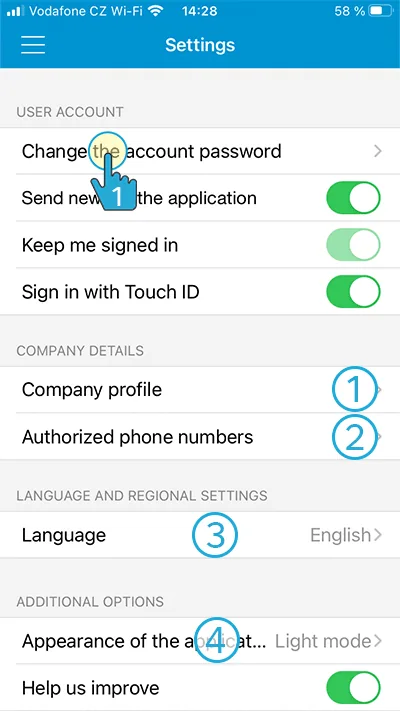
- Konto-Passwort ändern

-
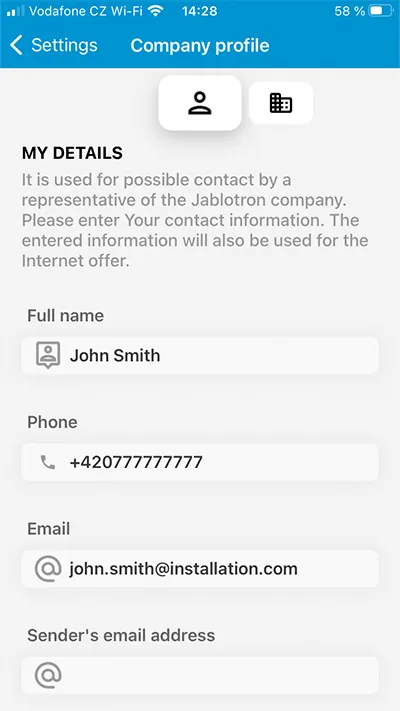
6.2. Firmeninformationen verwalten
-
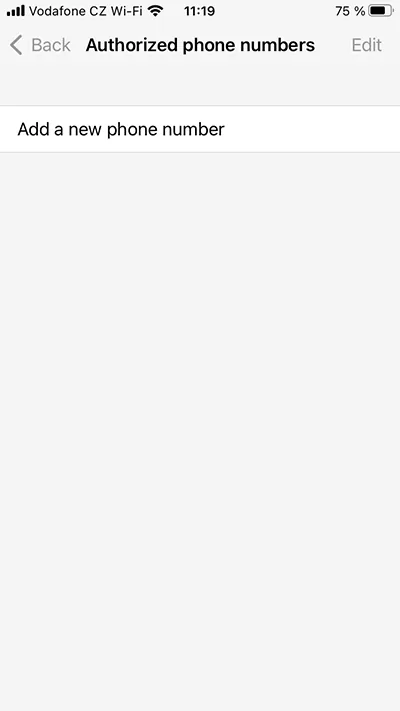
6.3. Autorisierte Telefonnummern
-
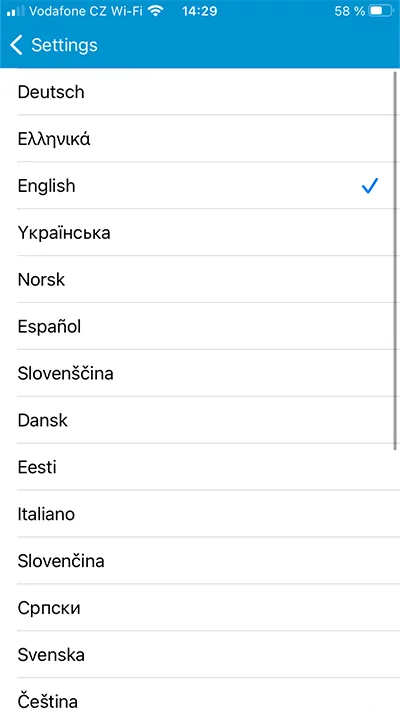
6.4. Sprache
-
6.5. App-Design
6.2. Verwaltung der Firmeninformationen

6.3. Autorisierte Telefonnummern
6.4. Sprache
7. Über die Anwendung


- Allgemeine Geschäftsbedingungen

- Verträge und Dokumente

8. Abmelden

- Abmeldung von der App, nach der Sie Ihr Passwort erneut eingeben müssen.
- Informationen zum Monteur, die in den Einstellungen im Abschnitt 6.2 ausgefüllt werden.