MyCOMPANY
Description des fonctionnalités de l'application destinées aux nouveaux installateurs
Connexion à l'application
Après avoir terminé le cours, un accès à MyJABLOTRON est créé pour chaque installateur. Il recevra cet e-mail à l'adresse définie avec un lien pour se connecter :
1. Parties de l'application

-
Mon installation
- Aperçu et gestion de toutes les installations que vous réalisez
-
Se connecter à l'appareil
- Utilisé pour connecter et configurer les appareils FUTURA, VOLTA, AMBIENTA, AURA de Jablotron Living Technology
-
MyKNOWLEDGE
- Lien vers le site web où vous pouvez trouver des cours et des recommandations d'application pour les installateurs
-
Certificat de naissance
- Découverte de l'historique du produit en scannant le code-barres
-
Paramètres
- Configuration de l'application elle-même
-
À propos
- Informations sur la version, actualités de l'application, accès aux conditions générales
-
Déconnexion
- Déconnexion de l'application
2. Mes installations
Voyons maintenant ce qui se cache derrière le bouton « Mes installations » - clic (1 s)

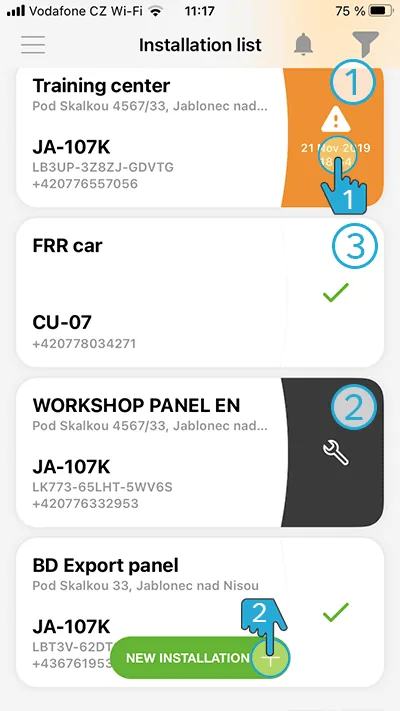
Si l'installateur est nouveau, il voit ici sa première installation. S'il en a plusieurs, il voit ici toutes ses installations. Et aussi leur statut :
-
Le système a une erreur
-
Le système est en mode service
-
Le système est OK
-
Lorsqu'on clique sur le détail, l'écran suivant apparaît avec une description des défauts.

- Il est également possible de installer directement certaines unités, ici par exemple l'unité de surveillance voiture CU-07. Le système JABLOTRON 100+ doit être installé via F-Link ou enregistré sur le Cloud dans l'application web MyCOMPANY. Le système JABLOTRON Mercury est entièrement configurable depuis l'application MyCOMPANY. Un tutoriel vidéo est disponible ICI.
2.1. Écran des détails des défauts

Il est possible ici de lire le défaut spécifique qui peut être présent :
-
Défaut
-
Brouillage radio
-
Défaillance de la batterie de secours
-
Défaillance de la batterie périphérique
-
Coupe d'alimentation secteur
-
Erreur système
-
Perte de connexion CLOUD
-
Perte de connexion caméra
Les détails de ces messages d'erreur seront ajoutés ultérieurement.
2.2. Écran des détails d'enregistrement CU-07

Option d'enregistrement CU-07
-
Voici le choix de l'entreprise pour l'enregistrement
-
En cliquant sur l'icône de la caméra, la caméra s'ouvre et le code-barres peut être scanné.

-
Centre de notifications PUSH – écran (4)
-
Possibilité de filtrer dans les installations – sera sur l'écran suivant (3)
-
Détail de l'installation (5)
2.3. Possibilité de filtrer dans les installations

2.4. Centre de notifications PUSH

Un aperçu de toutes les notifications, qui peuvent être de deux types – expliqué plus en détail dans la vidéo suivante :
2.5. Détail de l'installation

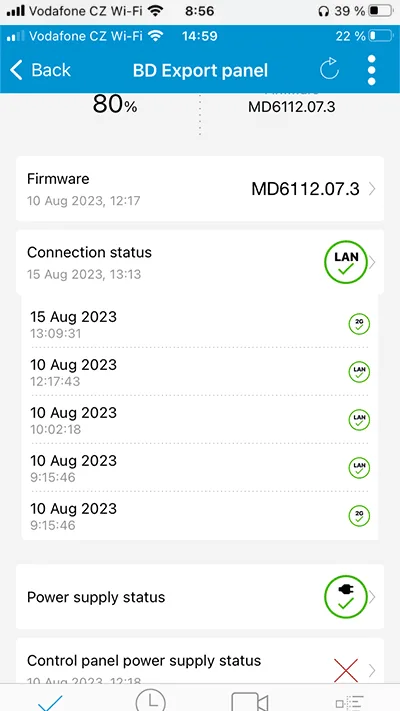
Voici une vue d'ensemble complète de l'installation :
-
Type de centrale, numéro de clé d'enregistrement unique et numéro de téléphone de la carte SIM dans la centrale
-
Infos générales, indiquant si l'appareil est en ordre ou s'il y a une erreur dans ce cas
-
État de la communication avec le CLOUD et informations sur le canal de communication principal, ici LAN, mais cela peut aussi être un communicateur GSM
-
Force du signal GSM (si GSM est installé) – l'opérateur et la force du signal en pourcentage sont indiqués
-
Info sur la version FW de la centrale – numéro FW

-
Numéro FW et info sur la dernière mise à jour effectuée
-
État de connexion de la centrale au CLOUD, en cliquant sur le détail on obtient des infos sur le test de connexion, alternance entre canal principal et secondaire – détail sur l'écran (6)
-
État de l'alimentation principale de la centrale
-
État de la batterie centrale
-
État de la batterie de toutes les périphéries sans fil
-
Erreur générale du système
-
État des caméras connectées
État des caméras connectées (6)
2.5.1. Historique
-
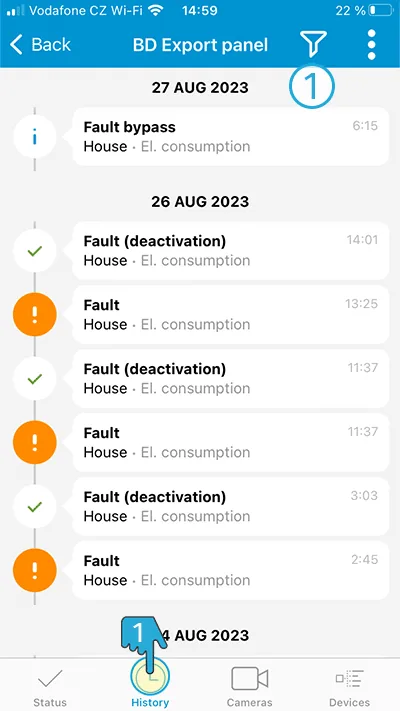
Possibilité de filtrer entre les événements dans l'historique, par exemple afficher seulement les « pertes de connexion », etc.
-
Historique : possibilité d'afficher les informations techniques complètes disponibles, par exemple :
- Entrée en mode service, défauts, faible niveau de batterie périphérique, etc.
2.5.2. Caméras

- Caméras : cet onglet offre 2 options :
-
Gérer les caméras existantes 2.5.2.1.
-
Ajouter une nouvelle caméra 2.5.2.2.
2.5.2.1. Gestion d'une caméra existante

-
Type de caméra et adresse MAC
-
Possibilité de nommer la caméra, par ex. : caméra garage
-
Possibilité de définir la qualité du flux
- HD
- FullHD
-
Possibilité de définir les événements durant lesquels les séquences vidéo sont enregistrées
-
Possibilité de définir la suppression des séquences vidéo : 1 à 30 jours
Possibilité de définir les événements

- Activation des clips vidéo basée sur l'état de la section – voir les diapositives suivantes

- La même logique s'applique lors de la configuration d'une séquence vidéo en réponse à un PG (voir ci-dessous)
Pour activer les clips vidéo

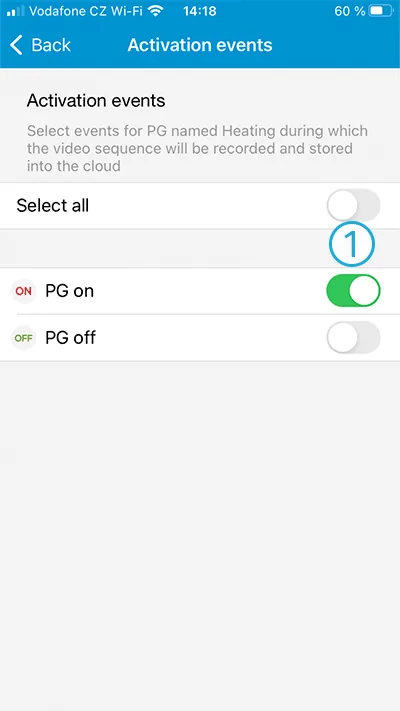
- Détail de l'activation de la séquence vidéo selon le statut PG
2.5.2.2. – Ajouter une nouvelle caméra

- Choix du type de caméra

-
JABLOTRON est soit JI-111C soit JI-112C
-
RTSP est toute caméra supportant le protocole RTSP
- Confirmation que la caméra est allumée et connectée à internet

-
Possibilité de saisir manuellement l'adresse MAC de la caméra
-
Ou de la scanner en tant que code QR

-
Possibilité de nommer la caméra
-
Finalisation de l'inscription
2.5.3. Périphériques

- Périphériques : Dans le cas des périphériques sans fil, le type et le nombre de batteries dans le détecteur sont également indiqués.
- Cette page offre une liste complète des périphériques présents dans l'installation.
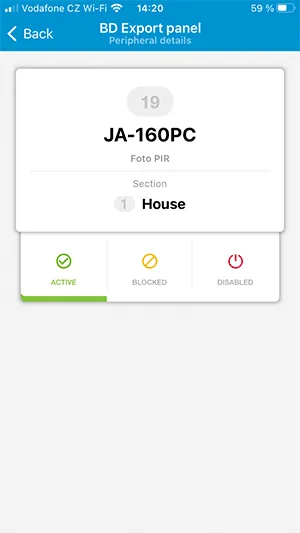
- En cliquant sur le détail des périphériques (ceci ne correspond pas à la capture d'écran ici) il est possible de contourner ces périphériques comme illustré sur l'image :
- Désactivé – ne transmet aucune information et ne protège pas
- Bloqué – transmet des informations mais ne protège pas
- Actif – protège et transmet des informations
2.5.4. Autres paramètres

-
2.5.4.1. Paramètres
-
2.5.4.2. Notifications
-
2.5.4.3. Certificat de naissance
-
2.5.4.4. Gestion des utilisateurs
-
Téléchargement de la configuration - envoi d'une demande au Cloud pour récupérer la configuration actuelle de la centrale - effectué automatiquement.
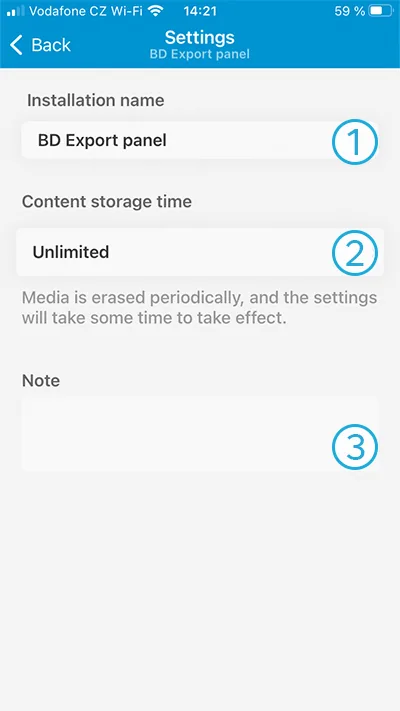
2.5.4.1. Paramètres
-
Possibilité de renommer l'installation
-
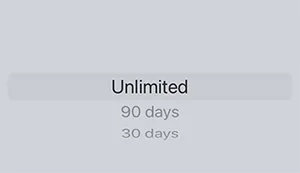
Possibilité de définir la durée de conservation du contenu et ce :
-
Possibilité pour l'installateur d'ajouter une note à l'installation
-
Changement du numéro de carte SIM dans la centrale :

2.5.4.2. Notification

- Possibilité de configurer les notifications PUSH
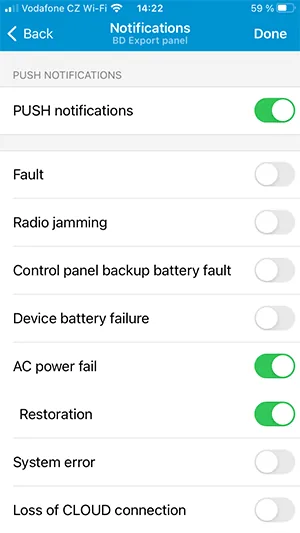
- Possibilité d'ajouter un nouveau contact, qui recevra les notifications PUSH ou les e-mails

2.5.4.3. Certificat de naissance

Affichage complet des données liées à la centrale :
- Type, clé d'enregistrement, numéro de série, lot, date de fabrication et date d'enregistrement
2.5.4.4. Gestion des utilisateurs
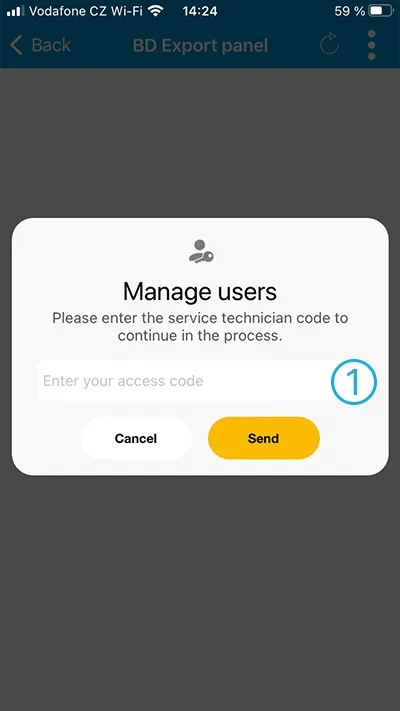
- Pour gérer les utilisateurs existants, il est nécessaire d'entrer un code service, puis ils peuvent être gérés :

3. Se connecter à l'appareil
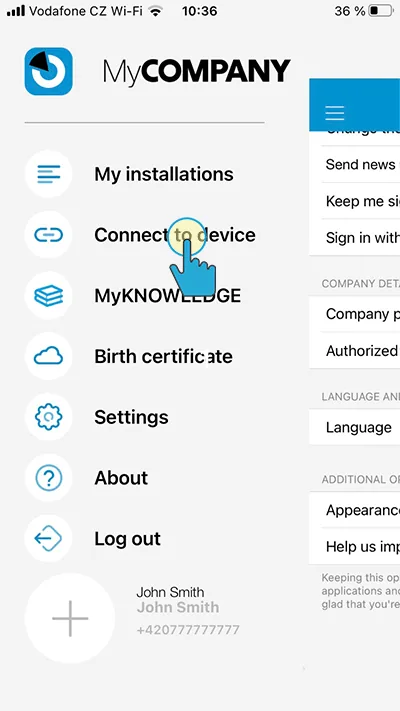

-
Utilisé pour connecter et configurer les appareils FUTURA, VOLTA, AMBIENTA, AURA de Jablotron Living Technology.
-
Au cas où rien n'est trouvé
4. MyKNOWLEDGE

- Lien vers la partie web CLOUD de MyKNOWLEDGEhttps://myknowledge.jablonet.net où vous pouvez trouver des cours en ligne, des recommandations d'application, etc.
5. Certificat de naissance


-
Scanner le code-barres
-
Affichage complet des données liées à la centrale :
- Type, clé d'enregistrement, numéro de série, lot, date de fabrication et date d'enregistrement
6. Paramètres

6.1. Changer le mot de passe du compte
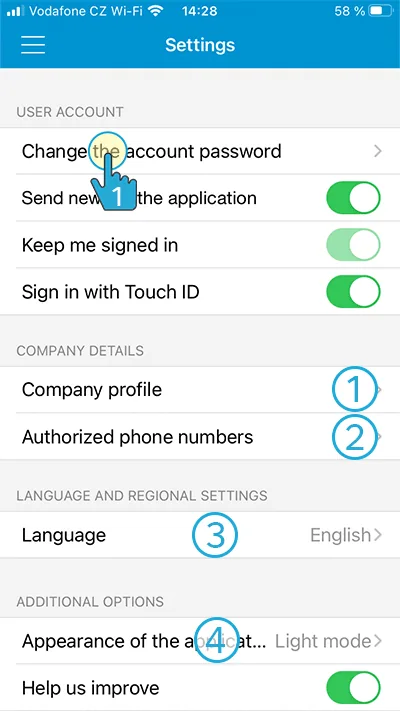
- Changer le mot de passe du compte

-
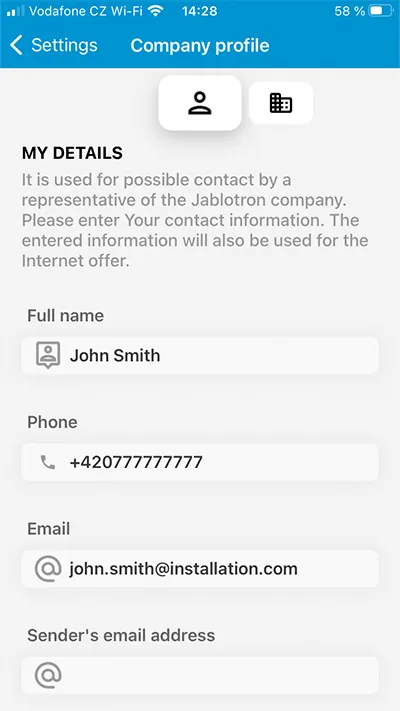
6.2. Gestion des données de l'entreprise
-
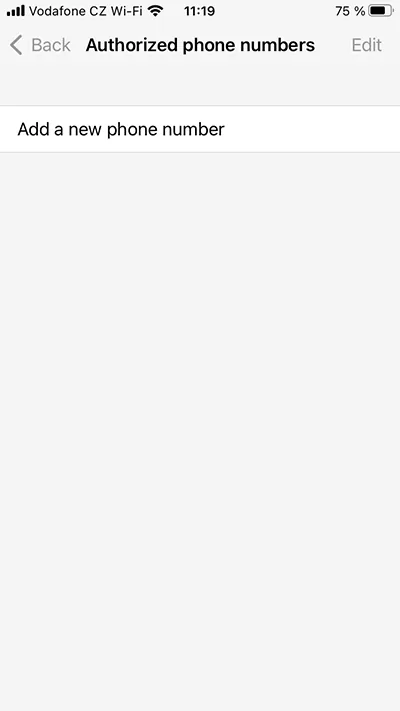
6.3. Numéros de téléphone autorisés
-
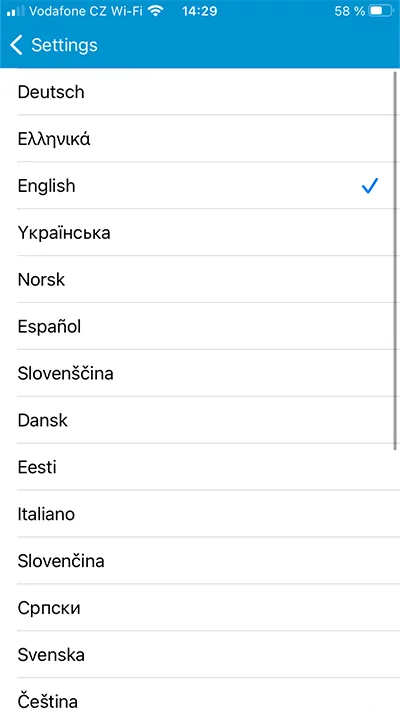
6.4. Langue
-
6.5. Apparence de l'application
6.2. Gestion des données de l'entreprise

6.3. Numéros de téléphone autorisés
6.4. Langue
7. À propos de l'application


- Conditions générales

- Contrats et documents

8. Déconnexion

- Déconnexion de l'application, nécessitant une nouvelle saisie du mot de passe.
- Infos installateur, à remplir dans les paramètres de la section 6.2.