Aggiornamento firmware per telecamere JI-111C e JI-112C
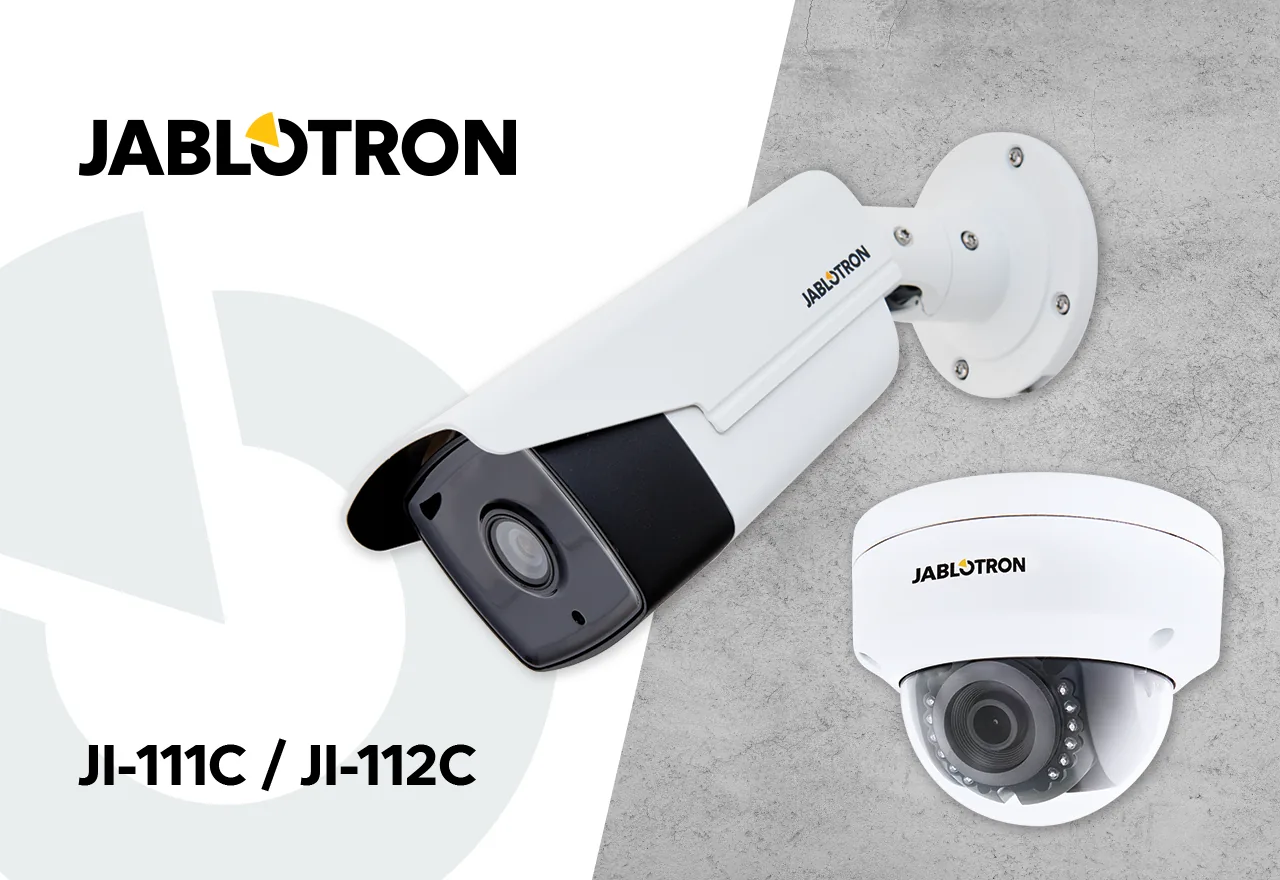
Di seguito è riportata una guida per l’aggiornamento del firmware delle telecamere JI-111C e JI-112C utilizzando l’applicazione F-Link o MyCOMPANY. Si ricorda che, se la telecamera è già stata registrata, deve essere prima cancellata e successivamente registrata nuovamente dopo un aggiornamento riuscito. Ciò comporterà la perdita di tutti i filmati e le registrazioni della telecamera, quindi è fondamentale consigliare ai clienti di scaricare tutti i dati necessari in anticipo. Per le telecamere non registrate, aggiornare prima il firmware con la stessa procedura e procedere poi alla registrazione.
Le telecamere che utilizzano versioni vecchie e nuove del firmware non sono compatibili, pertanto è sempre necessario aggiornare tutte le telecamere presenti in un account simultaneamente.
Attrezzatura richiesta
Telecamera
-
F-Link 2.9.2 o superiore
-
App mobile MyCOMPANY versione 2.6.0 o superiore
Condizioni per l’aggiornamento

L’aggiornamento del firmware della telecamera può essere effettuato solo se il computer o il telefono cellulare dell’installatore è connesso alla stessa rete LAN locale delle telecamere.
Procedura di aggiornamento con applicazione F-Link
-
Collegare il PC alla rete LAN locale in cui si trovano le telecamere.
-
Aprire F-Link ed effettuare il login al sistema JABLOTRON 100.
-
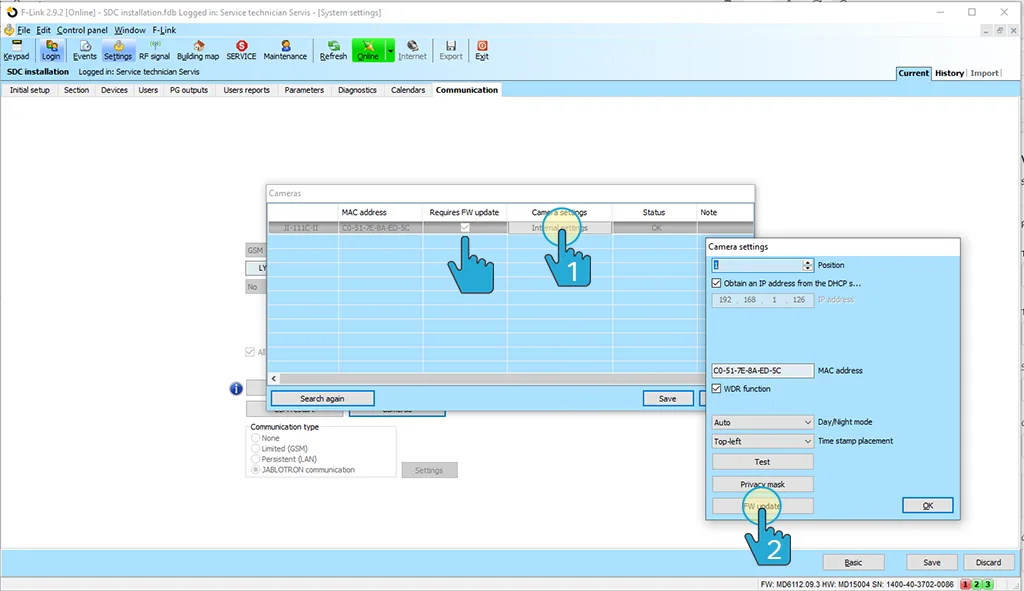
Selezionare la scheda “Comunicazione”, quindi “Telecamere” e “Impostazioni telecamera”.

-
Se la telecamera è attivamente evidenziata nella colonna “Aggiornamento FW richiesto”, procedere a “Impostazioni interne”.
-
Prima di aggiornare, copiare (annotare) l’indirizzo MAC della telecamera.
-
Eseguire l’aggiornamento facendo clic su “FW Update”. L’aggiornamento richiede 2-3 minuti. Non scollegare la telecamera dall’alimentazione durante l’aggiornamento.
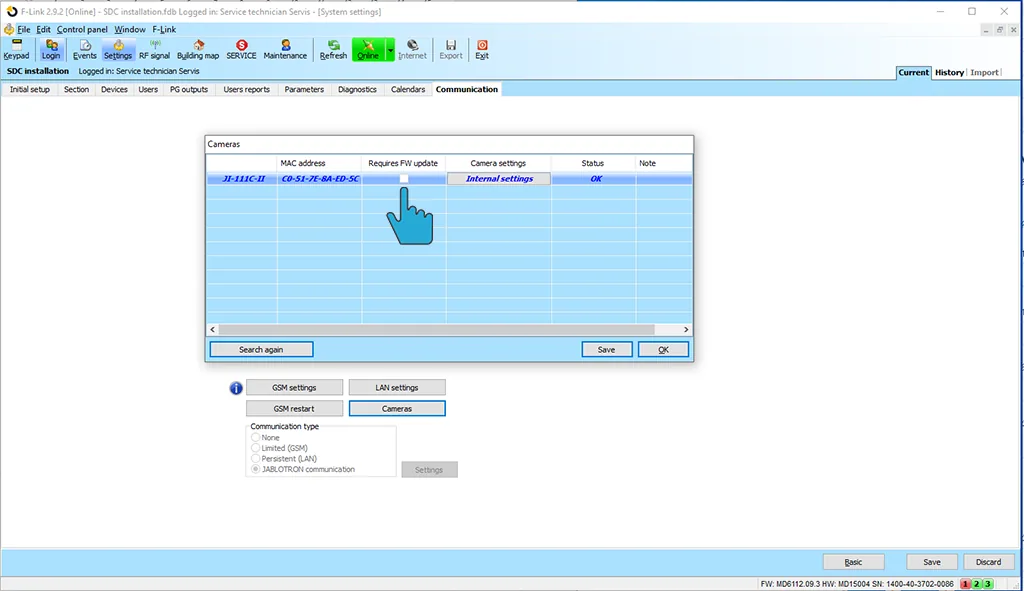
- Dopo un aggiornamento riuscito, la segnalazione nella colonna “Aggiornamento FW richiesto” scomparirà.
Procedura di aggiornamento con applicazione mobile MyCOMPANY
-
Collegare il telefono cellulare alla rete LAN locale in cui si trovano le telecamere.
-
Aprire l’applicazione MyCOMPANY, selezionare “Telecamere”, quindi “Aggiornamento firmware telecamera”. Questa opzione è disponibile solo se l’app non rileva alcuna telecamera nella rete o rileva una telecamera vecchia.
-
Prima di aggiornare, copiare (annotare) l’indirizzo MAC della telecamera.


-
Accettare e rispettare le condizioni di aggiornamento della telecamera, confermare cliccando su “Continua”.
-
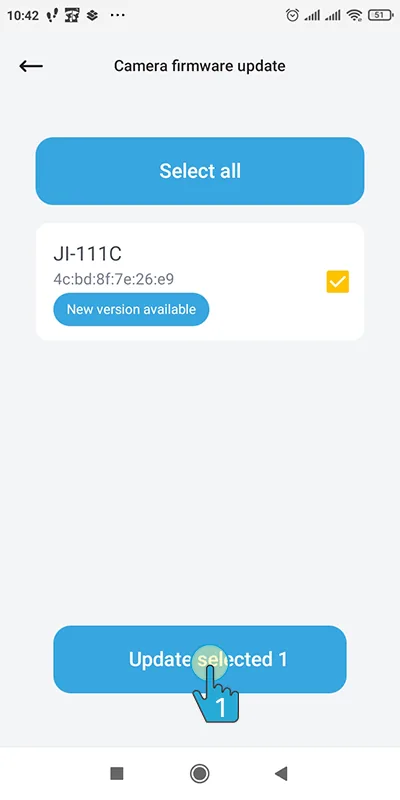
Selezionare le telecamere da aggiornare. L’aggiornamento di una telecamera dura 1-2 minuti. Non scollegare la telecamera dall’alimentazione durante l’aggiornamento. Dopo un aggiornamento riuscito, la telecamera sarà contrassegnata come “Aggiornamento completato”.

Re-registrazione della telecamera
-
Nell’app mobile MyCOMPANY, vai alle impostazioni della telecamera specifica ed eliminala.
-
Quindi scollega la telecamera dall’alimentazione per due minuti.
-
Dopo aver ricollegato la telecamera all’alimentazione, attendi due minuti, esegui una nuova registrazione e configura la telecamera. IMPORTANTE: la registrazione deve essere completata entro 20 minuti dall’accensione. Se la telecamera si trova in un luogo in cui non è possibile scansionare il codice QR, inserisci l’indirizzo MAC precedentemente annotato.