MyCOMPANY
Descrizione delle funzionalità dell'app progettata per nuovi installatori
Accesso all'app
Dopo aver completato il corso, viene creato l'accesso a MyJABLOTRON per ogni installatore. Riceveranno questa email all'indirizzo email definito insieme a un link per l'accesso:
1. Parti dell'applicazione

-
La mia installazione
- Panoramica e gestione di tutte le installazioni che esegui
-
Connetti al dispositivo
- Viene utilizzato per connettere e configurare i dispositivi FUTURA, VOLTA, AMBIENTA, AURA di Jablotron Living Technology
-
MyKNOWLEDGE
- Link al sito web dove puoi trovare corsi e raccomandazioni per installatori
-
Certificato di nascita
- Scopri la storia del prodotto scansionando il codice a barre
-
Impostazioni
- Configurazione dell'app stessa
-
Info
- Informazioni sulla versione, novità dell'app, accesso ai termini e condizioni
-
Esci
- Disconnessione dall'app
2. Le mie installazioni
Vediamo ora cosa si nasconde dietro il pulsante "Le mie installazioni" - clic (1 s)

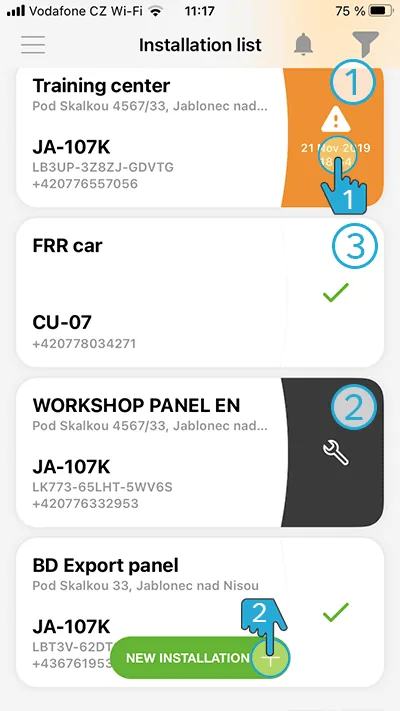
Se l'installatore è nuovo, qui vedrà la sua prima installazione. Se ne ha più di una, vedrà tutte le sue installazioni qui. E anche il loro stato:
-
Il sistema ha un errore
-
Il sistema è in modalità servizio
-
Il sistema è OK
-
Facendo clic sul dettaglio viene visualizzata la seguente schermata con una descrizione del/i guasto/i.

- È inoltre possibile installare direttamente alcune unità, ad esempio l'unità di monitoraggio auto CU-07. Il sistema JABLOTRON 100+ deve essere installato tramite F-Link o registrato nel Cloud nell'applicazione web MyCOMPANY. Il sistema JABLOTRON Mercury è completamente configurabile dall'applicazione MyCOMPANY. Il tutorial video è disponibile QUI.
2.1. Schermata dettagli guasti

Qui è possibile leggere il guasto specifico che può essere presente:
-
Guasto
-
Disturbo radio
-
Guasto batteria di backup
-
Guasto batteria periferica
-
Interruzione alimentazione AC
-
Errore di sistema
-
Perdita connessione CLOUD
-
Perdita connessione telecamera
I dettagli di questi messaggi di errore saranno aggiunti in seguito.
2.2. Schermata dettaglio registrazione CU-07

Opzione registrazione CU-07
-
Qui si sceglie l'azienda per la registrazione
-
Facendo clic sull'icona della fotocamera si apre la fotocamera e è possibile scansionare il codice a barre.

-
Centro Notifiche PUSH – schermata (4)
-
Possibilità di filtrare nelle installazioni – sarà nella schermata successiva (3)
-
Dettaglio installazione (5)
2.3. Possibilità di filtrare nelle installazioni

2.4. Centro Notifiche PUSH

Panoramica di tutte le notifiche, che possono essere di due tipi – spiegato più dettagliatamente nel video seguente:
2.5. Dettaglio installazione

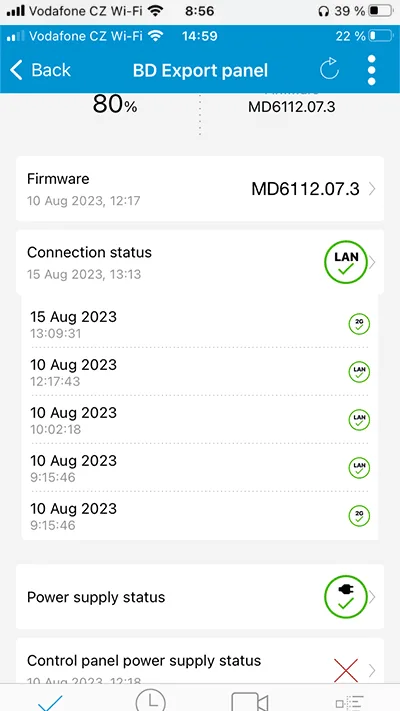
Ecco una panoramica completa dell'installazione:
-
Tipo di centrale, numero chiave di registrazione univoco e numero di telefono della scheda SIM nella centrale
-
Informazioni generali, se il dispositivo è a posto o, come in questo caso, se c'è un guasto
-
Stato della comunicazione con la CLOUD e informazioni sul canale di comunicazione principale, in questo caso LAN, ma può anche essere un comunicatore GSM
-
Potenza del segnale GSM (se GSM è installato) – mostra sia l’operatore che la potenza del segnale in percentuale
-
Info sul firmware (FW) della centrale – numero FW

-
Numero FW e info su quando è stato fatto l'ultimo aggiornamento
-
Stato di connessione della centrale alla CLOUD, cliccando sul dettaglio ci sono info sul test di connessione, quando si alternano canale comunicazione principale e di backup - dettaglio a schermo (6)
-
Stato alimentazione centrale
-
Stato batteria centrale
-
Stato batteria di tutte le periferiche wireless
-
Errore generale di sistema
-
Stato delle telecamere collegate
Stato delle telecamere collegate (6)
2.5.1. Storico
-
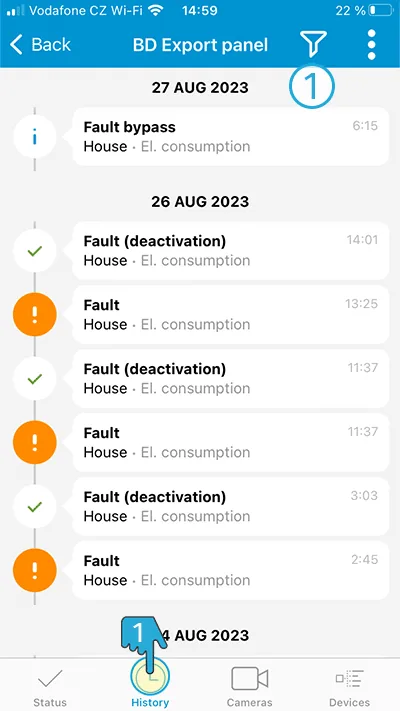
Possibilità di filtrare tra gli eventi nello storico, ad esempio mostrare solo "perdita di comunicazione", ecc.
-
Storico: possibilità di visualizzare informazioni tecniche complete disponibili, ad esempio:
- Ingresso in assistenza, guasti, basso stato batteria periferica, ecc.
2.5.2. Telecamere

- Telecamere: questa scheda offre 2 opzioni:
-
Gestione delle telecamere esistenti 2.5.2.1.
-
Aggiunta di una nuova telecamera 2.5.2.2.
2.5.2.1. Gestione di una telecamera esistente

-
Tipo di telecamera e indirizzo MAC
-
Possibilità di nominare la telecamera, ad esempio: telecamera garage
-
Possibilità di impostare la qualità del flusso
- HD
- FullHD
-
Possibilità di impostare eventi durante i quali vengono registrate sequenze video
-
Possibilità di impostare la cancellazione delle sequenze video: da 1 a 30 giorni
Possibilità di impostare eventi

- Attivazione di videoclip in base allo stato della sezione – vedi le diapositive seguenti

- La stessa logica si applica quando si configura una sequenza video come risposta a PG (vedi sotto)
Per attivare i videoclip

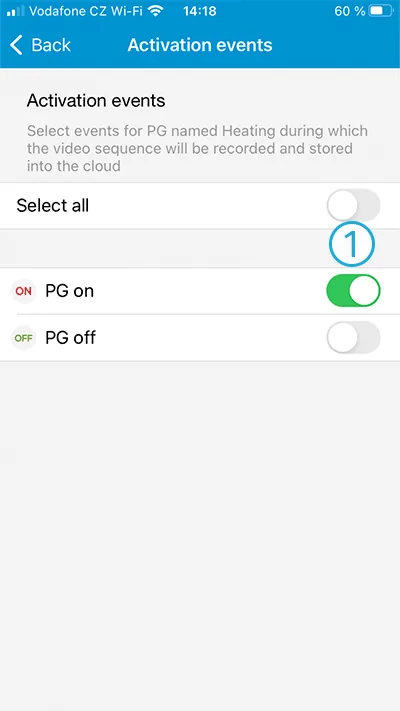
- Dettagli dell'attivazione della sequenza video basata sullo stato PG
2.5.2.2. – Aggiunta nuova telecamera

- Selezione del tipo di telecamera

-
JABLOTRON è JI-111C o JI-112C
-
RTSP è qualsiasi telecamera che supporta il protocollo RTSP
- Conferma che la telecamera è accesa e connessa a Internet

-
Opzione per inserire manualmente l'indirizzo MAC della telecamera
-
O per scansionarlo come codice QR

-
Opzione per nominare la telecamera
-
Completamento della registrazione
2.5.3. Periferiche

- Periferiche: In caso di periferiche wireless, sono indicati anche il tipo e il numero di batterie presenti nel rilevatore.
- Questa scheda offre una panoramica completa delle periferiche presenti nell'installazione.
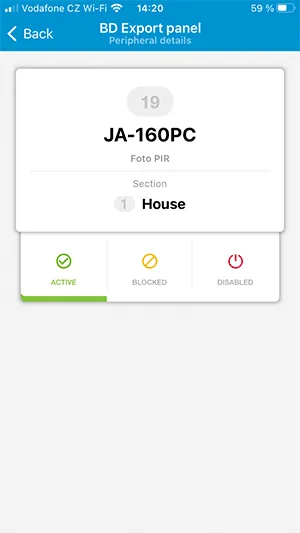
- Cliccando sul dettaglio della periferica (qui non corrisponde allo screenshot) è possibile bypassare queste periferiche come mostrato nell’immagine:
- Spento – non invia alcuna informazione e non protegge
- Bloccato – invia informazioni ma non protegge
- Attivo – protegge e invia informazioni
2.5.4. Altre impostazioni

-
2.5.4.1. Impostazioni
-
2.5.4.2. Notifiche
-
2.5.4.3. Certificato di nascita
-
2.5.4.4. Gestione utenti
-
Download della configurazione - invio di una richiesta al Cloud per scaricare la configurazione corrente dalla centrale - avviene automaticamente.
2.5.4.1. Impostazioni
-
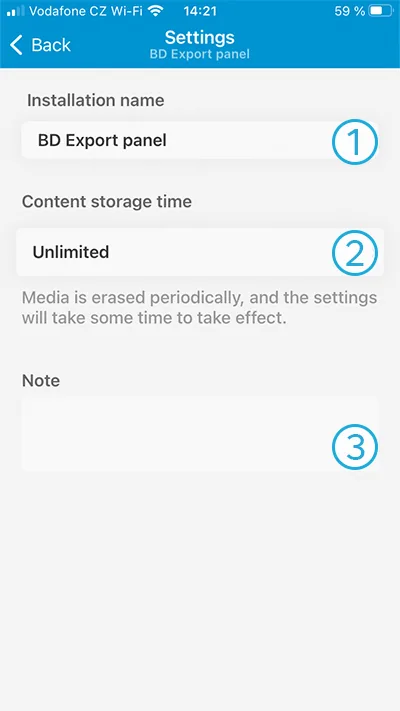
Possibilità di rinominare l'installazione
-
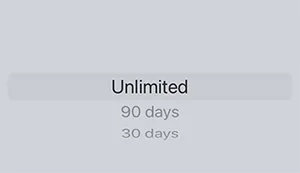
Possibilità di impostare il tempo di conservazione dei contenuti e cioè:
-
Possibilità per il tecnico di aggiungere una nota all'installazione
-
Cambio del numero SIM nella centrale:

2.5.4.2. Notifica

- Possibilità di impostare le notifiche PUSH
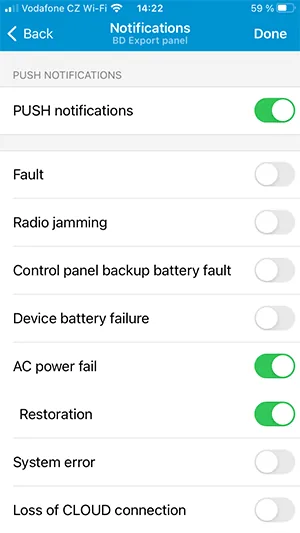
- Possibilità di aggiungere un nuovo contatto che riceverà notifiche PUSH o email

2.5.4.3. Certificato di nascita

Visualizzazione completa dei dati legati alla centrale:
- Tipo, chiave di registrazione, numero di serie, lotto, data di produzione e data di registrazione
2.5.4.4. Gestione utenti
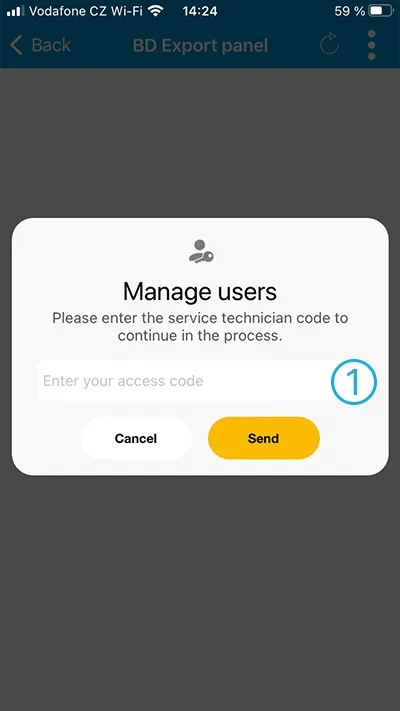
- Per gestire gli utenti esistenti, è necessario inserire un codice di servizio e poi è possibile gestirli:

3. Connettersi al dispositivo
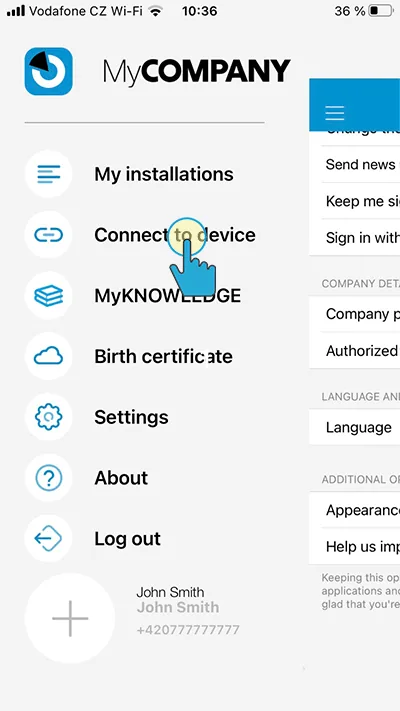

-
Serve per connettersi e configurare i dispositivi FUTURA, VOLTA, AMBIENTA, AURA di Jablotron Living Technology.
-
Se non viene trovato nulla
4. MyKNOWLEDGE

- Collegamento alla parte web CLOUD di MyKNOWLEDGEhttps://myknowledge.jablonet.net dove è possibile trovare corsi online, raccomandazioni applicative, ecc.
5. Certificato di nascita


-
Scansione del codice a barre
-
Visualizzazione completa dei dati relativi alla centrale:
- Tipo, chiave di registrazione, numero di serie, lotto, data di produzione e data di registrazione
6. Impostazioni

6.1. Cambia password account
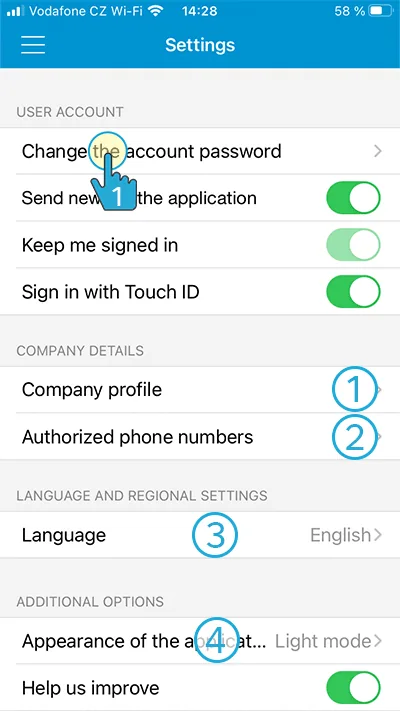
- Cambia password account

-
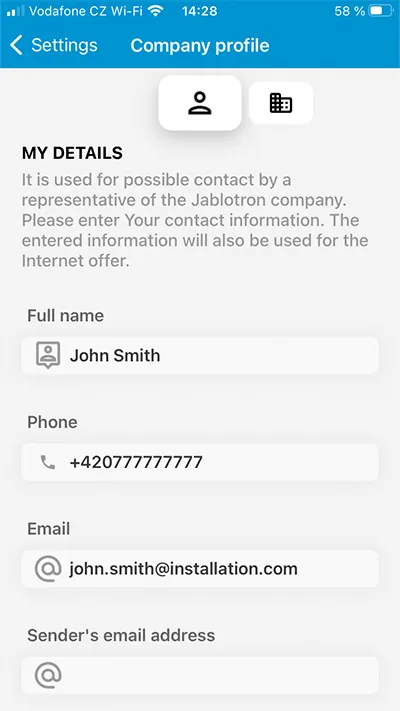
6.2. Gestione dati aziendali
-
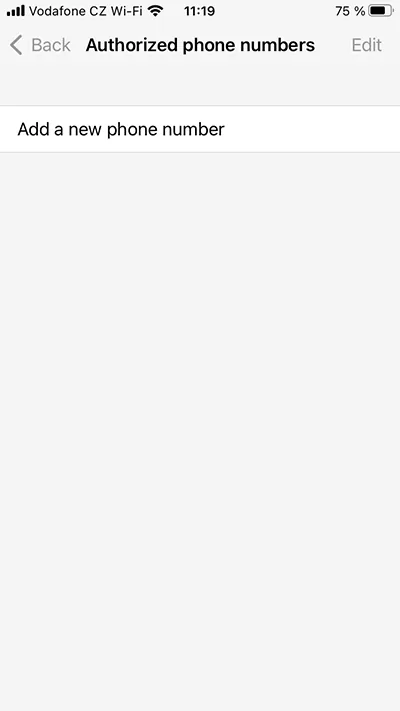
6.3. Numeri di telefono autorizzati
-
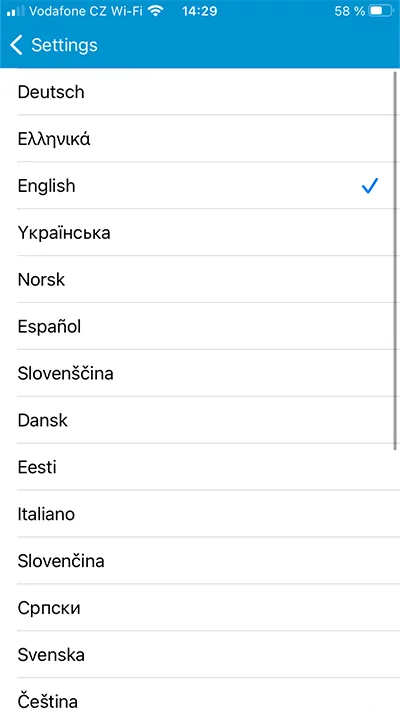
6.4. Lingua
-
6.5. Design dell'applicazione
6.2. Gestione dati aziendali

6.3. Numeri di telefono autorizzati
6.4. Lingua
7. Informazioni sull'applicazione


- Termini e condizioni

- Contratti e documenti

8. Disconnessione

- Disconnessione dall'applicazione dopo la quale sarà necessario inserire nuovamente la password.
- Informazioni sull'installatore, che vengono compilate nelle impostazioni nella sezione 6.2.