Aktualizacja oprogramowania układowego kamer JI-111C i JI-112C
Poniżej znajduje się przewodnik dotyczący aktualizacji oprogramowania kamer JI-111C i JI-112C za pomocą aplikacji F-Link lub MyCOMPANY. Pamiętaj, że jeśli kamera była już zarejestrowana, musi zostać wyrejestrowana i ponownie zarejestrowana po pomyślnej aktualizacji. Skutkuje to utratą wszystkich nagrań wideo i zapisów z kamery, dlatego niezwykle ważne jest, aby poinformować klientów o konieczności wcześniejszego pobrania wszystkich potrzebnych danych. W przypadku kamer niezarejestrowanych, najpierw zaktualizuj oprogramowanie według tej samej procedury, a następnie przejdź do rejestracji.
Kamery z używanymi starymi i nowymi wersjami oprogramowania nie są kompatybilne, dlatego zawsze należy jednocześnie zaktualizować wszystkie kamery w jednym koncie.
Wymagany sprzęt
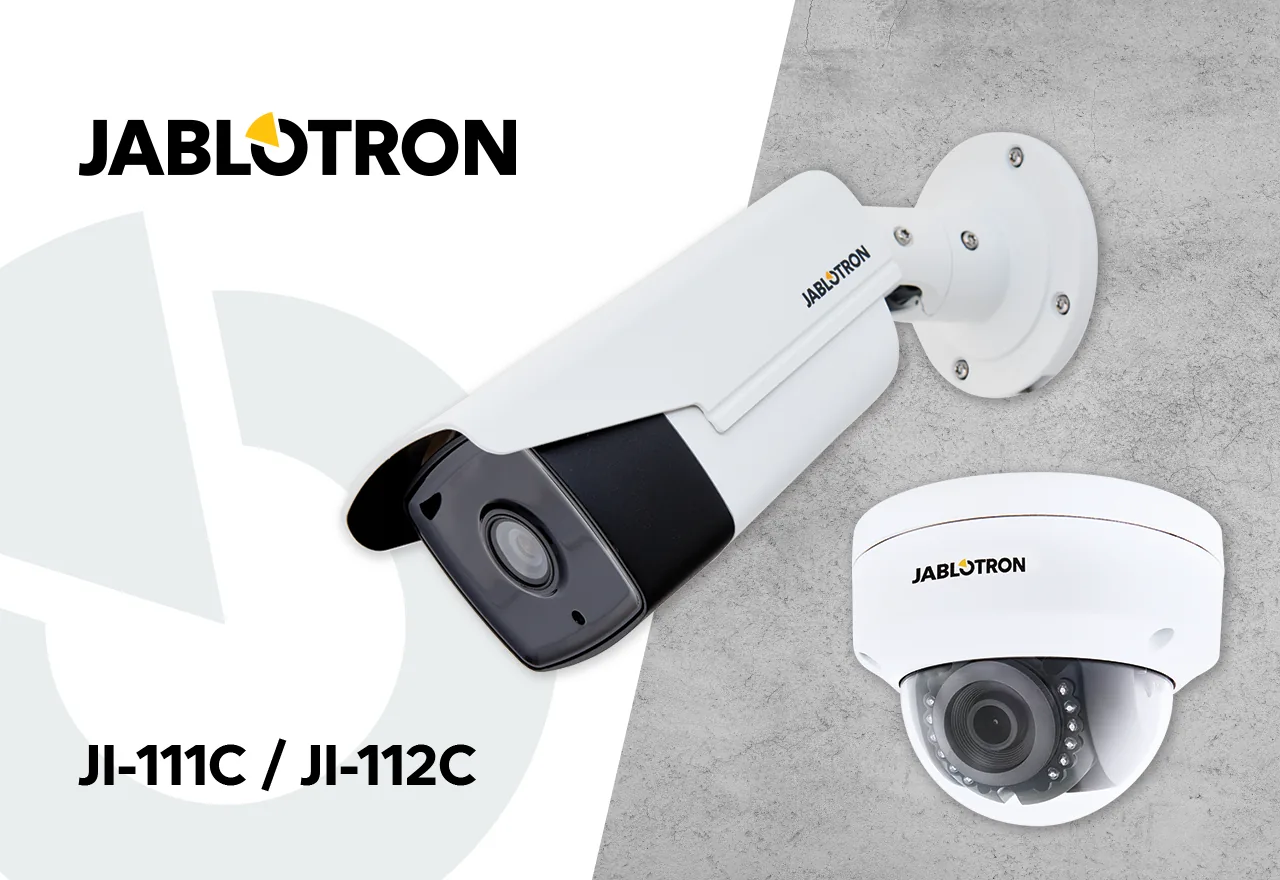
Kamera
-
F-Link 2.9.2 lub nowsza wersja
-
Aplikacja mobilna MyCOMPANY w wersji 2.6.0 lub wyższej
Warunki aktualizacji
Aktualizacja oprogramowania kamery może zostać wykonana tylko wtedy, gdy komputer instalatora lub telefon komórkowy jest podłączony do tej samej lokalnej sieci LAN co kamery.
Procedura aktualizacji za pomocą aplikacji F-Link
-
Połącz komputer z lokalną siecią LAN, w której znajdują się kamery.
-
Otwórz F-Link i zaloguj się do systemu JABLOTRON 100.
-
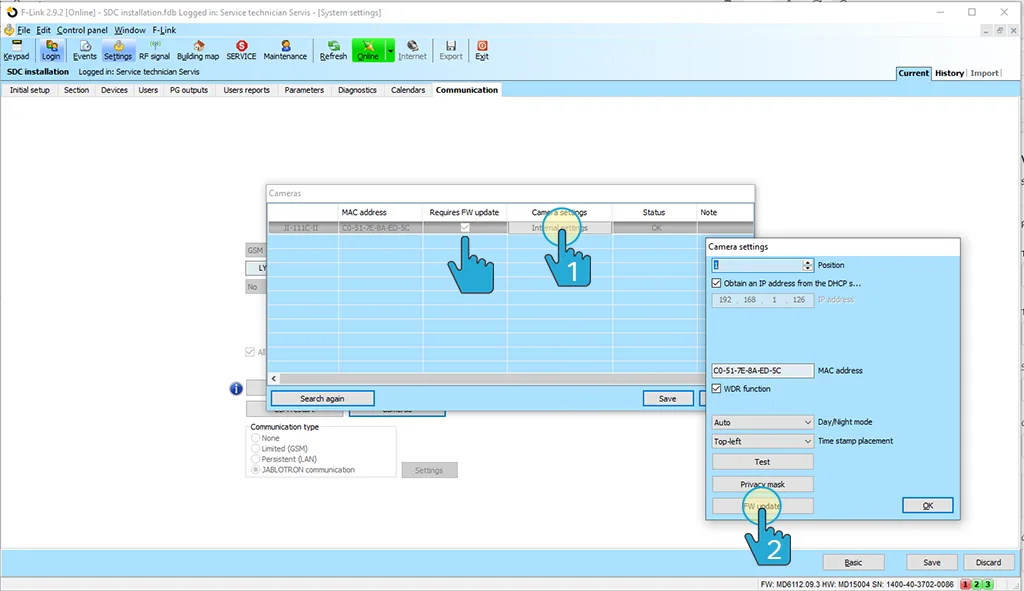
Wybierz zakładkę „Komunikacja”, następnie „Kamery” i „Ustawienia kamery”.

-
Jeśli kamera jest aktywnie oznaczona w kolumnie „Wymaga aktualizacji FW”, przejdź do „Ustawień wewnętrznych”.
-
Przed aktualizacją skopiuj (zapisz) adres MAC kamery.
-
Przeprowadź aktualizację, klikając „FW Update”. Aktualizacja trwa 2-3 minuty. Nie odłączaj kamery od zasilania podczas aktualizacji.
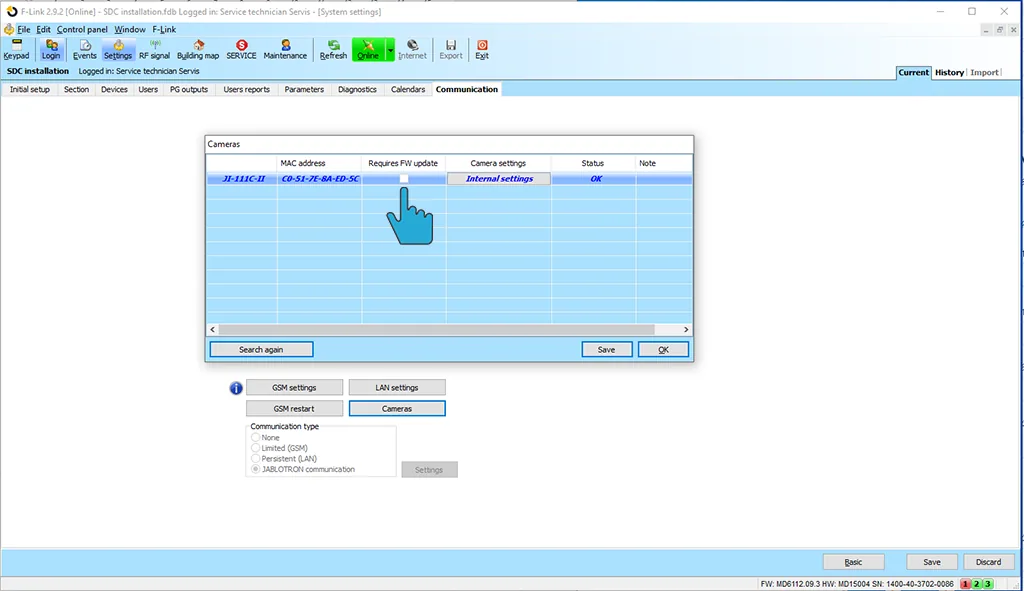
- Po pomyślnej aktualizacji oznaczenie w kolumnie „Wymaga aktualizacji FW” zniknie.
Procedura aktualizacji za pomocą aplikacji mobilnej MyCOMPANY
-
Połącz telefon komórkowy z lokalną siecią LAN, w której znajdują się kamery.
-
Otwórz aplikację MyCOMPANY, wybierz „Kamery”, a następnie „Aktualizacja oprogramowania kamer”. Opcja ta jest dostępna tylko wtedy, gdy aplikacja nie wykrywa żadnej kamery w sieci lub wykrywa starszą kamerę.
-
Przed aktualizacją skopiuj (zapisz) adres MAC kamery.


-
Zaakceptuj i potwierdź warunki aktualizacji kamer, klikając „Kontynuuj“.
-
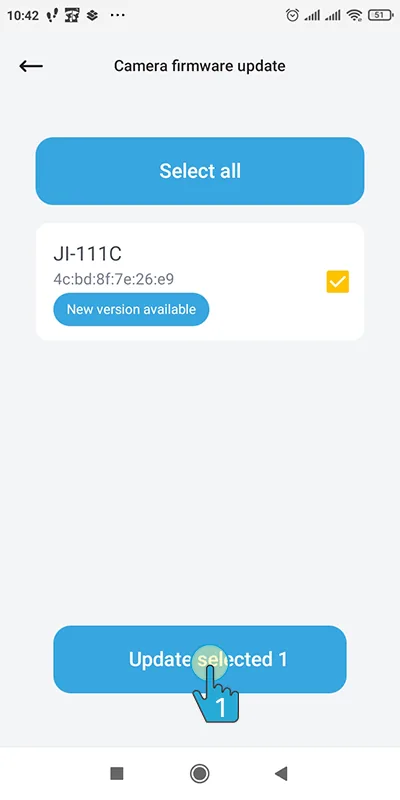
Wybierz kamery, które chcesz zaktualizować. Aktualizacja jednej kamery trwa 1-2 minuty. Nie odłączaj kamery od zasilania podczas aktualizacji. Po pomyślnej aktualizacji kamera zostanie oznaczona jako „Aktualizacja zakończona“.

Rejestracja kamery ponownie
-
W aplikacji mobilnej MyCOMPANY przejdź do ustawień konkretnej kamery i usuń ją.
-
Następnie odłącz kamerę od zasilania na dwie minuty.
-
Po ponownym podłączeniu kamery do zasilania odczekaj dwie minuty, przeprowadź nową rejestrację i ją skonfiguruj. WAŻNE: Rejestracja musi zostać zakończona w ciągu 20 minut od momentu włączenia zasilania. Jeśli kamera znajduje się w miejscu, gdzie nie możesz zeskanować kodu QR, wpisz wcześniej zanotowany adres MAC.