MyCOMPANY
Opis funkcji aplikacji dla nowych monterów
Logowanie do aplikacji
Po ukończeniu kursu każdy monter otrzymuje dostęp do MyJABLOTRON. Otrzyma on ten e-mail na podany adres wraz z linkiem do logowania:
1. Części aplikacji

-
Moja instalacja
- Przegląd i zarządzanie wszystkimi instalacjami, które wykonujesz
-
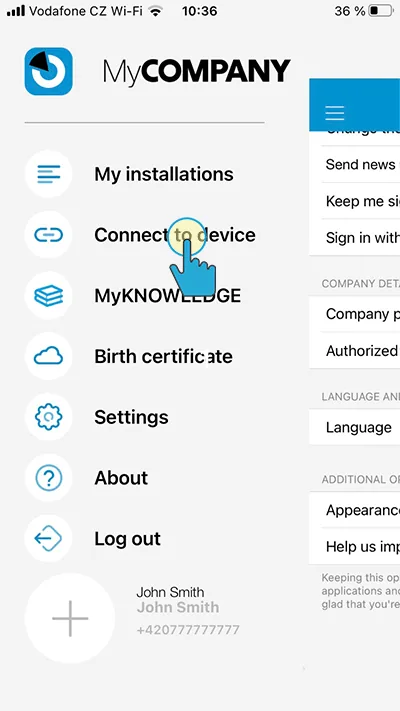
Połącz z urządzeniem
- Służy do połączenia i konfiguracji urządzeń FUTURA, VOLTA, AMBIENTA, AURA od Jablotron Living Technology
-
MyKNOWLEDGE
- Link do strony internetowej, gdzie można znaleźć kursy i zalecenia dla monterów
-
Rodny list
- Sprawdzenie historii produktu przez zeskanowanie kodu kreskowego
-
Ustawienia
- Konfiguracja samej aplikacji
-
O aplikacji
- Informacje o wersji, nowościach w aplikacji, dostęp do regulaminu
-
Wyloguj się
- Wylogowanie z aplikacji
2. Moje instalacje
Teraz zobaczmy, co kryje się pod przyciskiem "Moje instalacje" - kliknięcie (1 s)

Jeśli monter jest nowy, zobaczy tutaj swoją pierwszą instalację. Jeśli monter wykonał więcej instalacji, zobaczy tutaj wszystkie swoje instalacje oraz ich status:
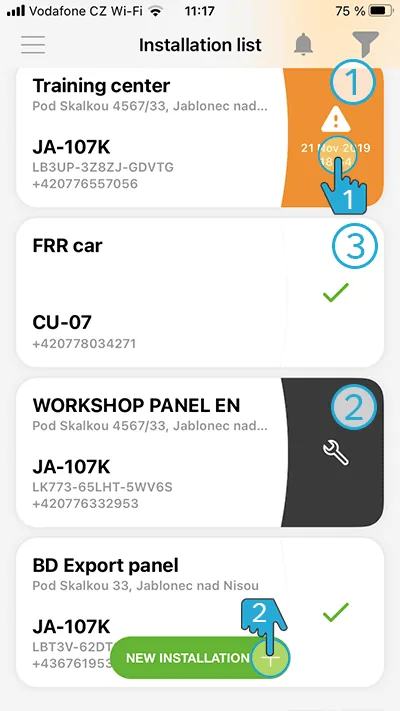
-
System ma błąd
-
System jest w trybie serwisowym
-
System działa prawidłowo
-
Po kliknięciu szczegółów pojawia się następujący ekran z opisami awarii.

- Możliwe jest także bezpośrednie zainstalowanie niektórych jednostek, np. CU-07 monitorowania pojazdów. System JABLOTRON 100+ musi być zainstalowany przez F-Link lub zarejestrowany w chmurze w aplikacji MyCOMPANY. System JABLOTRON Mercury jest w pełni konfigurowalny z poziomu aplikacji MyCOMPANY. Dostępny jest samouczek wideo TUTAJ.
2.1. Ekran szczegółów awarii

Tu można odczytać konkretną usterkę, która może wystąpić:
-
Awaria
-
Zamieszanie radiowe
-
Awaria baterii zapasowej
-
Awaria baterii peryferyjnej
-
Awaria zasilania AC
-
Błąd systemowy
-
Utrata połączenia z chmurą
-
Utrata połączenia z kamerą
Szczegóły tych komunikatów o błędach zostaną dodane później.
2.2. Ekran szczegółów rejestracji CU-07

Opcja rejestracji CU-07
-
Tu dokonuje się wyboru firmy do rejestracji
-
Po kliknięciu ikony kamery otwiera się aparat i można zeskanować kod kreskowy.

-
PUSH Notification Center – ekran (4)
-
Możliwość filtrowania instalacji – będzie na następnym (3) ekranie
-
Szczegóły instalacji (5)
2.3. Możliwość filtrowania w instalacjach

2.4. PUSH Notification Center

Przegląd wszystkich powiadomień, które mogą być dwóch typów - wyjaśnione szczegółowo w następującym wideo:
2.5. Szczegóły instalacji

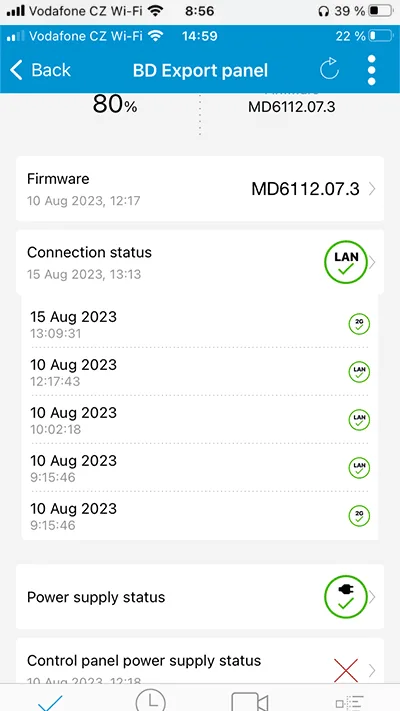
Oto pełny przegląd instalacji:
-
Typ centrali, unikalny numer Reg. Key oraz numer telefonu karty SIM w centrali
-
Ogólne informacje, czy instalacja jest w porządku, lub w tym przypadku, czy jest usterka
-
Stan komunikacji z chmurą i informacja o głównym kanale komunikacyjnym, w tym przypadku LAN, ale może to być także komunikator GSM
-
Siła sygnału GSM (jeśli GSM jest zainstalowany) – pokazuje operatora i siłę sygnału w procentach
-
Informacje o wersji oprogramowania centrali (FW) – numer FW

-
Numer FW oraz informacja, kiedy została wykonana ostatnia aktualizacja
-
Status połączenia centrali z chmurą, po kliknięciu szczegółów wyświetlane są informacje o testowaniu połączenia, podczas którego na przemian działają kanał główny i zapasowy – szczegóły na ekranie (6)
-
Status zasilania centrali
-
Status akumulatora centrali
-
Status baterii wszystkich bezprzewodowych urządzeń peryferyjnych
-
Ogólny błąd systemu
-
Status podłączonych kamer
Status podłączonych kamer (6)
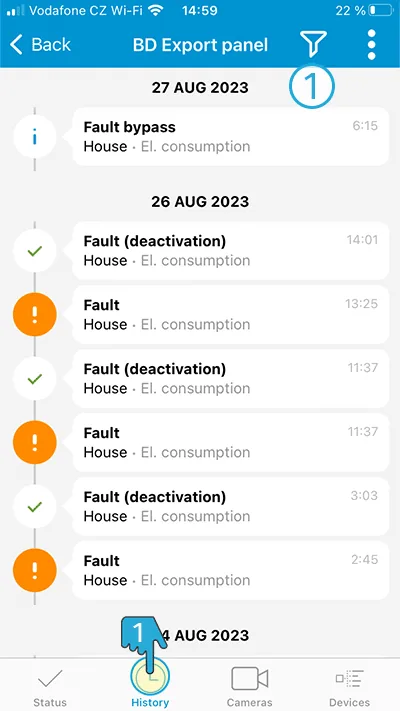
2.5.1. Historia
-
Możliwość filtrowania wydarzeń w historii, np. wyświetlanie tylko "utraty połączenia" itd.
-
Historia: możliwość wyświetlenia pełnych dostępnych informacji technicznych, np.:
- Tryb serwisowy, błędy, niski poziom baterii peryferyjnych itd.
2.5.2. Kamery

- Kamery: ta karta oferuje dwie możliwości:
-
Zarządzanie istniejącymi kamerami 2.5.2.1.
-
Dodanie nowej kamery 2.5.2.2.
2.5.2.1. Zarządzanie istniejącą kamerą

-
Typ kamery i adres MAC
-
Możliwość nadania nazwy kamerze, np.: kamera garażowa
-
Możliwość ustawienia jakości strumienia
- HD
- FullHD
-
Możliwość ustawienia zdarzeń, podczas których zapisywane są sekwencje video
-
Możliwość ustawienia usuwania sekwencji video: 1 – 30 dni
Możliwość ustawienia zdarzeń

- Aktywacja klipów video na podstawie stanu sekcji – zobacz następne slajdy

- Ta sama logika obowiązuje przy ustawianiu sekwencji video jako reakcji na PG (patrz poniżej)
Aktywacja klipów video

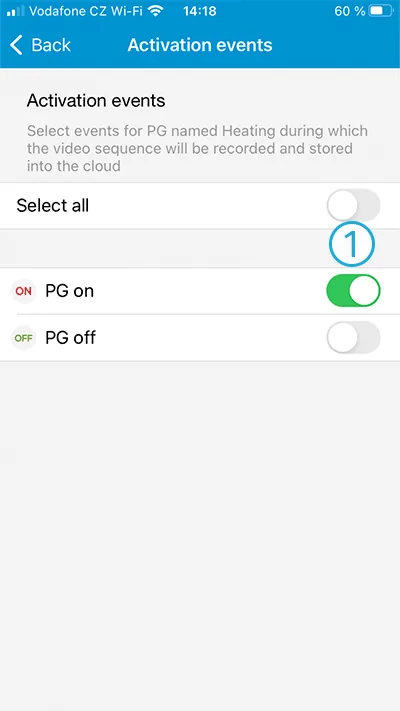
- Szczegóły aktywacji sekwencji video w oparciu o stan PG
2.5.2.2. – Dodanie nowej kamery

- Wybór typu kamery

-
JABLOTRON to albo JI-111C albo JI-112C
-
RTSP to dowolna kamera obsługująca protokół RTSP
- Potwierdzenie, że kamera jest włączona i połączona z internetem

-
Możliwość ręcznego wpisania adresu MAC kamery
-
Lub zeskanowania go jako kod QR

-
Możliwość nadania nazwy kamerze
-
Zakończenie rejestracji
2.5.3. Periferie

- Periferie: W przypadku peryferiów bezprzewodowych podane są także typ i liczba baterii znajdujących się w detektorze.
- Ta karta zawiera pełną listę peryferiów, które znajdują się w instalacji.
- Klikając szczegóły peryferiów (tutaj nie odpowiada zrzutowi ekranu) można je obejść (bypass), jak pokazano na obrazku:
- Wyłączone – nie wysyła żadnych informacji i nie chroni
- Zablokowane – wysyła informacje, ale nie chroni
- Aktywne – chroni i wysyła informacje
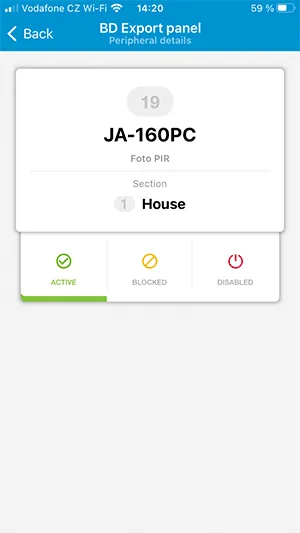
2.5.4. Inne ustawienia

-
2.5.4.1. Ustawienia
-
2.5.4.2. Powiadomienia
-
2.5.4.3. Rodny list
-
2.5.4.4. Zarządzanie użytkownikami
-
Pobieranie konfiguracji - wysłanie żądania do chmury, aby pobrać aktualną konfigurację z centrali - odbywa się automatycznie.
2.5.4.1. Ustawienia
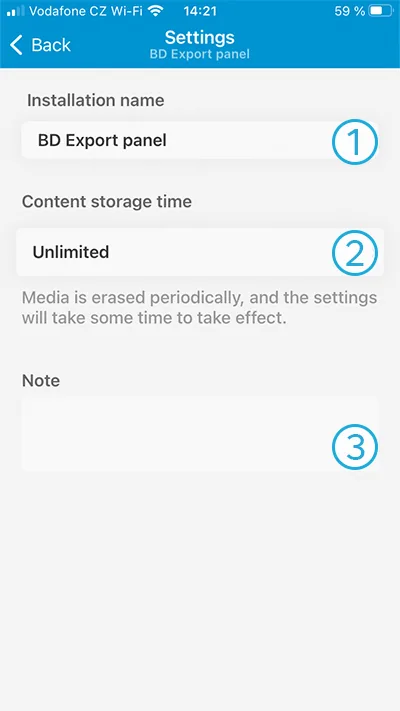
-
Możliwość zmiany nazwy instalacji
-
Możliwość ustawienia czasu przechowywania danych i to:
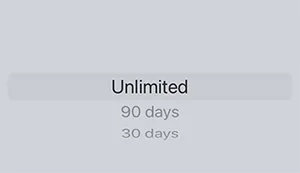
-
Możliwość dopisania przez montera notatek do instalacji
-
Zmiana numeru karty SIM w centrali:

2.5.4.2. Powiadomienia

- Możliwość ustawienia powiadomień PUSH
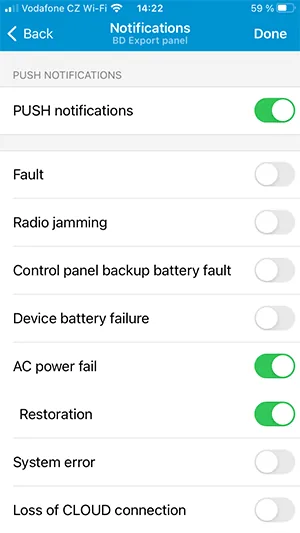
- Możliwość dodania nowego kontaktu, który będzie otrzymywał powiadomienia PUSH lub maile

2.5.4.3. Rodny list

Pełny widok danych związanych z centralą:
- Typ, klucz rejestracyjny, numer seryjny, seria, data produkcji i data rejestracji
2.5.4.4. Zarządzanie użytkownikami
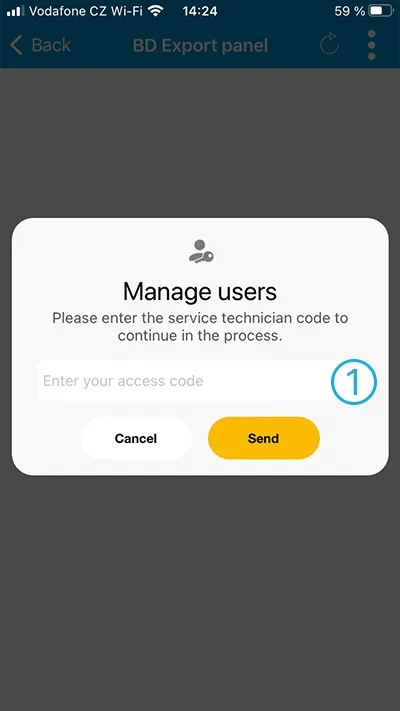
- Aby zarządzać istniejącymi użytkownikami, należy wprowadzić kod serwisowy, a następnie można nimi zarządzać:

3. Połącz z urządzeniem

-
Służy do połączenia i konfiguracji urządzeń Jablotron Living Technology FUTURA, VOLTA, AMBIENTA, AURA.
-
Jeśli nic nie zostanie znalezione
4. MyKNOWLEDGE

- Odnośnik do części chmurowej serwisu MyKNOWLEDGEhttps://myknowledge.jablonet.net, gdzie można znaleźć kursy online, zalecenia dotyczące aplikacji itp.
5. Rodny list


-
Zeskanuj kod kreskowy
-
Pełen widok danych powiązanych z centralą:
- Typ, klucz rejestracyjny, numer seryjny, seria, data produkcji i data rejestracji
6. Ustawienia

6.1. Zmień hasło do konta
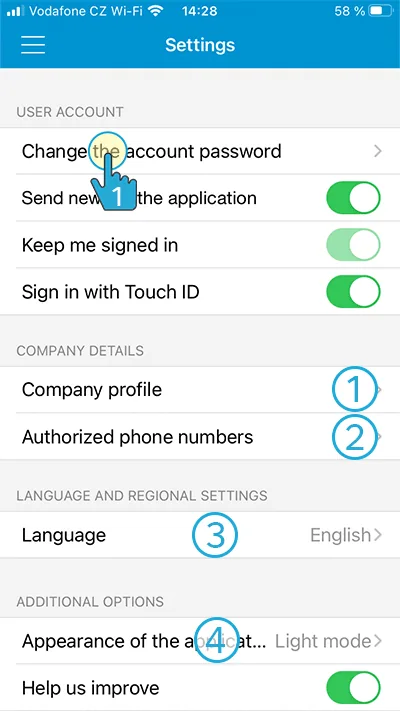
- Zmień hasło do konta

-
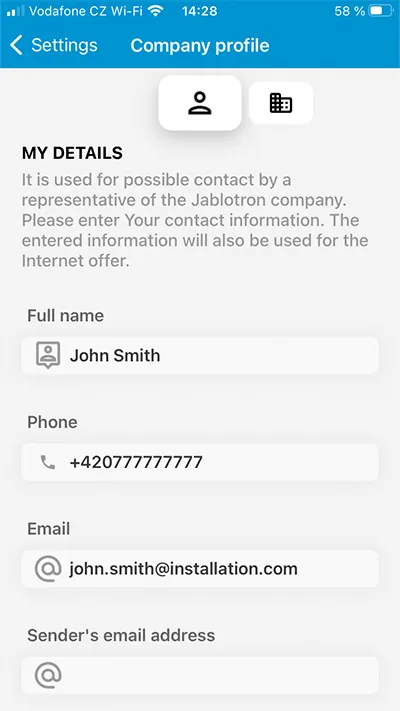
6.2. Zarządzanie danymi firmy
-
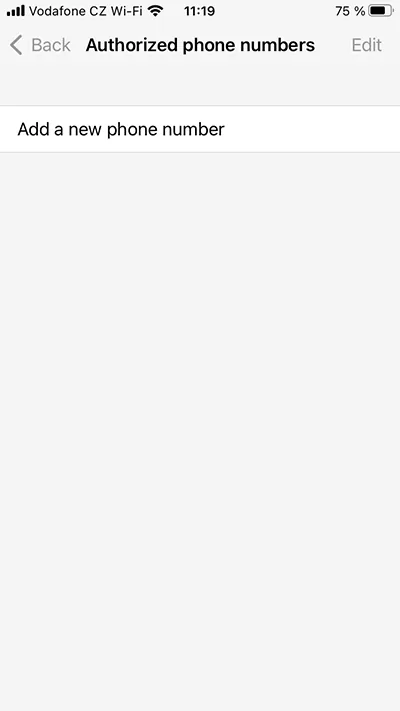
6.3. Autoryzowane numery telefonów
-
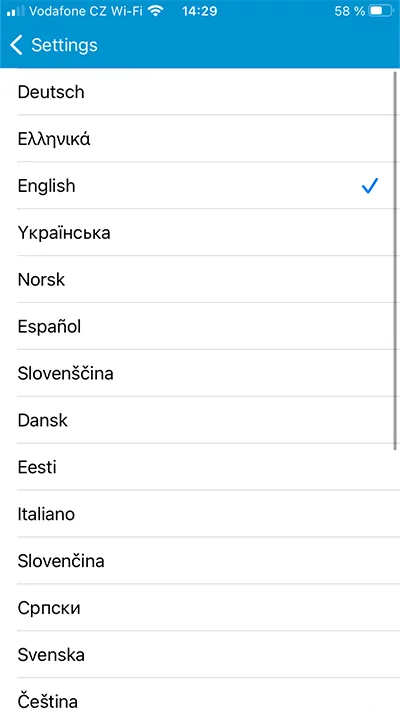
6.4. Język
-
6.5. Wygląd aplikacji
6.2. Zarządzanie danymi firmy

6.3. Autoryzowane numery telefonów
6.4. Język
7. O aplikacji


- Regulamin

- Umowy i dokumenty

8. Wyloguj się

- Wylogowanie z aplikacji, po którym konieczne będzie ponowne wprowadzenie hasła.
- Informacje o monterze, które są wypełniane w ustawieniach w sekcji 6.2.