MyCOMPANY
Popis funkcií aplikácie určená pre nových montérov
Prihlásenie do aplikácie
Po absolvovaní kurzu je každému montérovi vytvorený prístup do MyJABLOTRON. Na uvedenú emailovú adresu mu príde tento email s odkazom na prihlásenie:
1. Základné rozdelenie aplikácie

-
Moje inštalácie
- Prehľad a správa všetkých inštalácií EZS, ktoré namontujete
-
Pripojiť sa k zariadeniu
- Slúži na pripojenie a konfiguráciu zariadení FUTURA, VOLTA, AMBIENTA, AURA od Jablotron Living Technology
-
MyKNOWLEDGE
- Odkaz na web, kde nájdete kurzy a aplikačné odporúčania pre montérov
-
Rodný list
- Skenovanie čiarových kódov a zistenie histórie výrobku
-
Nastavenie
- Nastavenie samotnej aplikácie
-
O aplikácii
- Info o verzii, novinkách v aplikácii, prístup k obchodným podmienkam
-
Odhlásiť sa
- Odhlásenie z aplikácie
2. Moje inštalácie
Teraz sa pozrieme, čo sa skrýva za tlačidlom „Moje inštalácie“ – kliknutie (1 s)

Ak je montér nový, tak tu vidí svoju prvú inštaláciu. Ak toho montér namontoval viac, vidí tu všetky svoje inštalácie. A zároveň ich status:

-
Systém má nejakú chybu
-
Systém je v servise
-
Systém je v poriadku
-
Po kliknutí na detail sa zobrazí nasledovná obrazovka s popisom závady(y).

- Zároveň je možné tu priamo inštalovať niektoré jednotky, napr. CU-07 monitorovaciu jednotku pre autá. Systém JABLOTRON 100+ musí byť inštalovaný cez F-Link, prípadne registrovaný na Cloud vo webovej aplikácii MyCOMPANY.
2.1. Obrazovka detailu poruchy

Tu je možné vyčítať konkrétnu chybu, ktoré môžu byť:
-
Porucha
-
Rušenie rádia
-
Porucha záložného akumulátora
-
Porucha batérie periférie
-
Výpadok napájania
-
Systémová chyba
-
Strata komunikácie na CLOUD
-
Strata spojenia s kamerou
Detaily k týmto chybovým hláseniam budú doplnené neskôr.
2.2. Obrazovka detailu registrácie CU-07

Možnosť registrácie CU-07
-
Tu je na výber firma pre registráciu
-
Po kliknutí na ikonu fotoaparátu sa otvorí fotoaparát a je možné načítať čiarový kód.

-
PUSH Notifikačné Centrum – screen (4)
-
Možnosť filtrovať v inštaláciách – bude na ďalšom (3) screene
-
Detail inštalácie (5)
2.3. Možnosť filtrovať v inštaláciách

2.4. PUSH Notifikačné Centrum

Prehľad všetkých notifikácií, ktoré môžu byť dvojího typu – bližšie vysvetlené na nasledujúcom videu:
2.5. Detail inštalácie
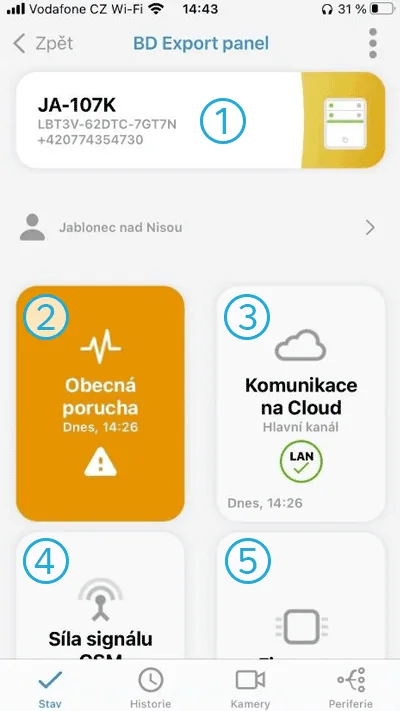
Tu je kompletný prehľad o inštalácii:
-
Typ ústredne, unikátny Reg. Key Number a telefónne číslo SIM karty v ústredni
-
Všeobecné info, či zariadenie je v poriadku alebo ako v tomto prípade, že ide o poruchu
-
Stav komunikácie na CLOUD a info o hlavnom komunikačnom kanáli, v tomto prípade LAN, ale môže to byť aj GSM komunikátor
-
Sila signálu GSM (je-li GSM inštalované) – je tu uvedený operátor a sila signálu v percentách
-
Info o FW ústredne – číslo FW

-
Číslo FW a info o tom, kedy prebehla posledná aktualizácia
-
Stav pripojenia ústredne na CLOUD, po kliknutí na detail je info o testovaní pripojenia, kedy sa strieda hlavný a záložný komunikačný kanál - detail na screene (6)
-
Stav napájania ústredne
-
Stav akumulátora ústredne
-
Stav batérií všetkých bezdrôtových periférií
-
Všeobecná chyba systému
-
Stav pripojených kamier
Stav pripojených kamier (6)
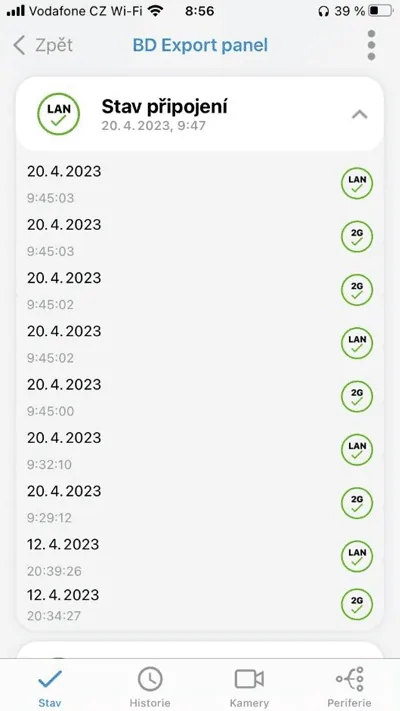
2.5.1. História

-
Možnosť filtrovať medzi udalosťami v histórii, napr. zobraziť iba „stratu komunikácie“ atď.
-
História: Možnosť zobrazenia kompletných technických informácií, ktoré sú k dispozícii, napr.:
- Vstup do servisu, poruchy, nízky stav batérie periférie, atď.
2.5.2. Kamery

- Kamery: Táto záložka ponúka 2 možnosti:
-
Správa existujúcej kamery 2.5.2.1.
-
Naučenie novej kamery 2.5.2.2.
2.5.2.1. Správa existujúcej kamery

-
Typ kamery a MAC adresa kamery
-
Možnosť pomenovať kameru, napr.: kamera garáž
-
Možnosť nastavenia kvality streamu
- HD
- FullHD
-
Možnosť nastavenia udalostí, pri ktorých dôjde k zaznamenávaniu videosekvencií
-
Možnosť nastaviť mazanie videosekvencií: 1 – 30 dní
Možnosť nastavenia udalostí

- Aktivácia videoklipov na základe stavu sekcie – pozri nasledujúce slidy

- Rovnaká logika je pri nastavení videosekvencie ako reakcia na PG (viď nižšie)
Aktivácia videoklipov

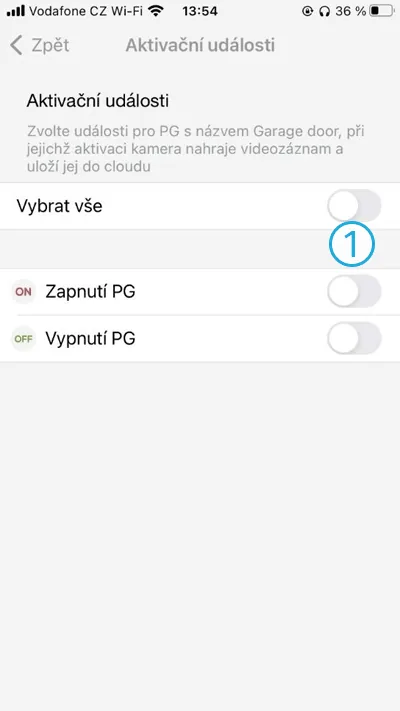
- Detail aktivácie videosekvencie na základe stavu PG
2.5.2.2. – Inštalácia novej kamery

- Výber typu kamery

-
JABLOTRON je buď JI-111C alebo JI-112C
-
RTSP je akákoľvek kamera podporujúca RTSP protokol
- Potvrdenie, že je kamera zapnutá a pripojená k internetu

-
Možnosť vyplniť MAC adresu kamery ručne
-
Alebo ju načítať ako QR kód

-
Možnosť pomenovať kameru
-
Dokončenie registrácie
2.5.3. Periférie
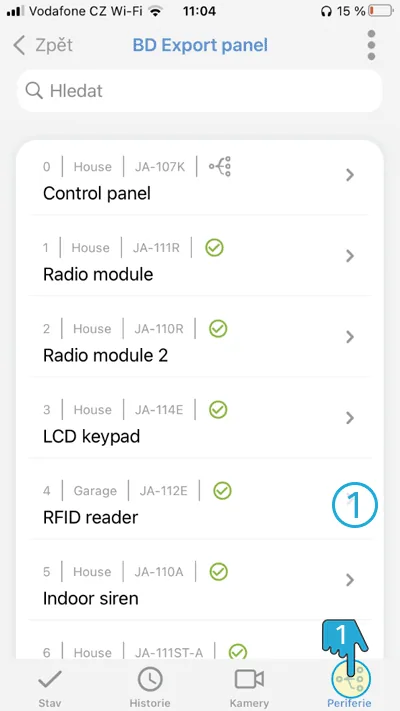
- Periférie: V prípade, že ide o bezdrôtové periférie, je uvedený aj typ a počet batérií, ktoré sú v detektore.
- Na tejto karte je kompletný prehľad periférií, ktoré sú v danej inštalácii
- Po kliknutí na detail periférie (tu neodpovedá printscreen) je možné tieto periférie bypassovať, tak ako je uvedené na obrázku:
- Vypnuté – neposiela žiadne info a nestráži
- Blokované – posiela info, ale nestráži
- Aktívne – stráži a posiela info

2.5.4. Ostatné nastavenia

-
2.5.4.1. Nastavenie
-
2.5.4.2. Notifikácie
-
2.5.4.3. Rodný list
-
2.5.4.4. Správa užívateľov
-
Stiahnutie konfigurácie – zaslanie požiadavky na Cloud, aby stiahol od ústredne aktuálnu konfiguráciu – prebieha automaticky.
2.5.4.1. Nastavenie

-
Možnosť premenovať inštaláciu
-
Možnosť nastavenia doby ukladania obsahu a to:

-
Možnosť pre montéra si dopísať poznámku k inštalácii
-
Zmena čísla SIM karty v ústredni:

2.5.4.2. Notifikácie

- Možnosť nastaviť si PUSH notifikácie

- Možnosť pridať nový kontakt, ktorý bude PUSH notifikácie alebo emaily dostávať

2.5.4.3. Rodný list

Kompletné zobrazenie údajov viazaných k ústredni:
- Typ, registračný kľúč, výrobné číslo, šarža, dátum výroby a dátum registrácie
2.5.4.4. Správa užívateľov

- Pre správu existujúcich užívateľov je nutnosť zadať servisný kód a potom je možné spravovať:

3. Pripojiť sa k zariadeniu

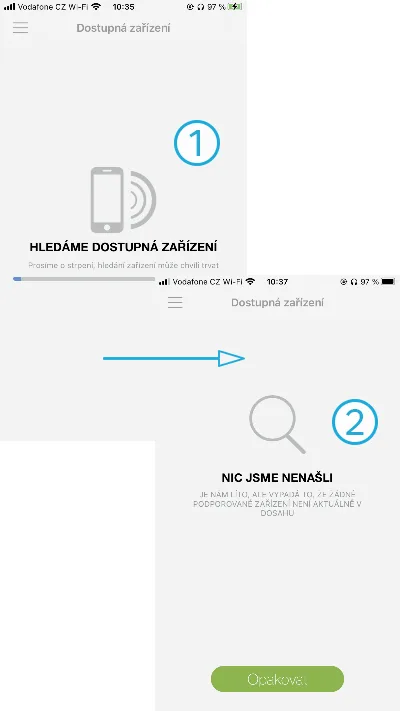
-
Slúži na pripojenie a konfiguráciu zariadení FUTURA, VOLTA, AMBIENTA, AURA od Jablotron Living Technology
-
Ak sa nič nenájde
4. MyKNOWLEDGE

- Odkazuje na webovú časť CLOUDU MyKNOWLEDGEhttps://myknowledge.jablonet.net, kde je možné nájsť online kurzy, aplikačné odporúčania, atď.
5. Rodný list


-
Načítanie čiarového kódu
-
Kompletné zobrazenie údajov viazaných k ústredni:
- Typ, registračný kľúč, výrobné číslo, šarža, dátum výroby a dátum registrácie
6. Nastavenie
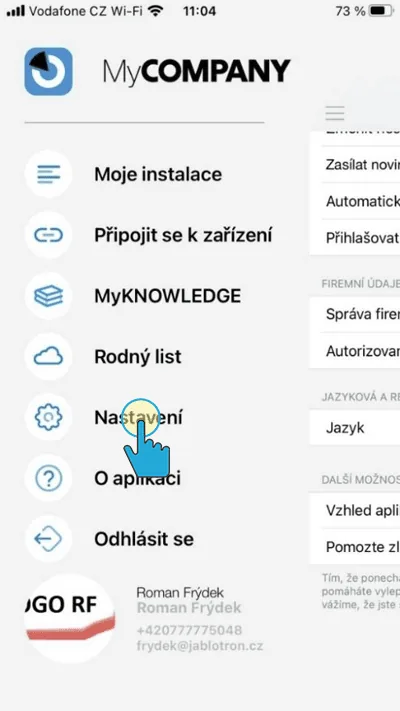
6.1. Zmeniť heslo účtu
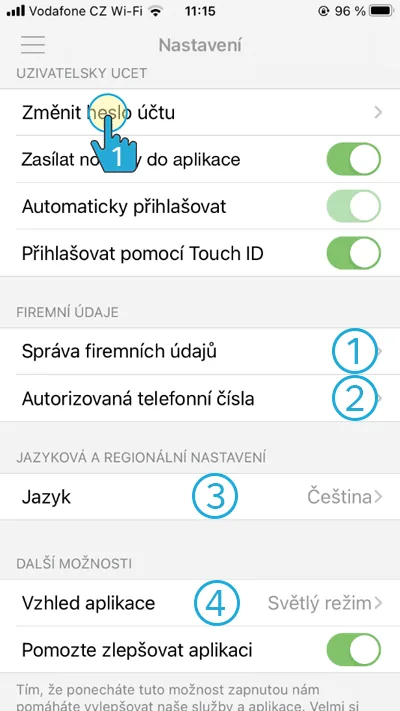
- Zmeniť heslo účtu

-
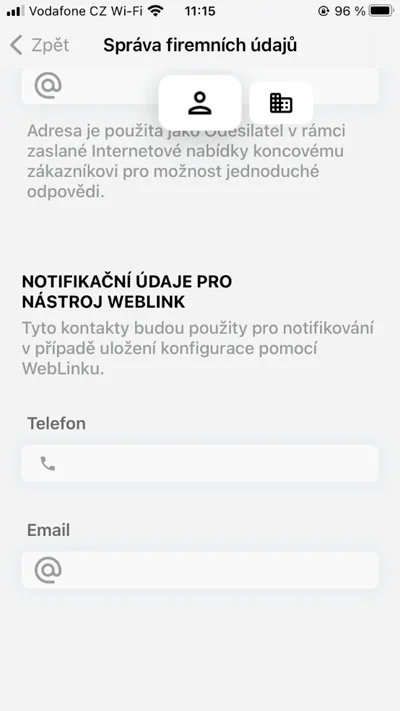
6.2. Správa firemných údajov
-
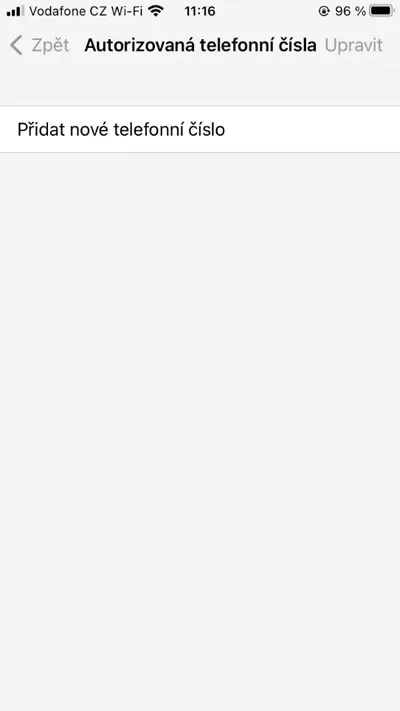
6.3. Autorizované telefónne čísla
-
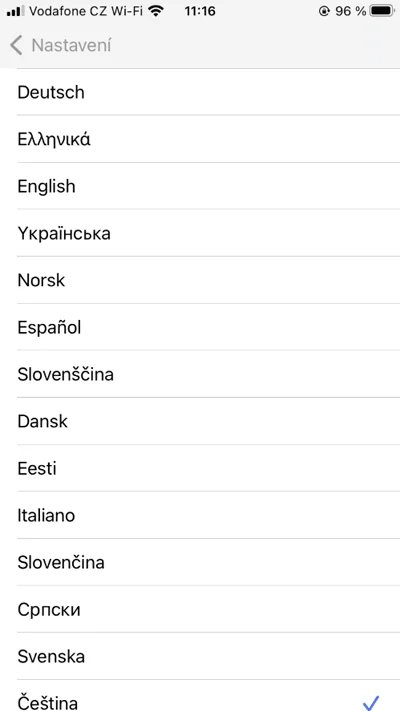
6.4. Jazyk
-
6.5. Vzhľad aplikácie
6.2. Správa firemných údajov

6.3. Autorizované telefónne čísla
6.4. Jazyk
7. O aplikácii


- Obchodné podmienky

- Zmluvy a dokumenty

8. Odhlásiť sa

- Odhlásenie z aplikácie po ktorom bude nutné znovu zadať heslo.
- Info o montérovi, ktoré sa vyplňuje v nastavení v sekcii 6.2. Správa firemných údajov